
GUIDE

iPhoneのロック画面にカレンダーを表示する3つの方法

ロック画面にカレンダーを出しておけば、iPhoneのロックを解除しなくても今日の予定や今月の日付を確認できます。ウィジェットを使う方法と、カレンダーを壁紙にする方法を、違いとあわせて紹介します。

3つの方法の違い

  • 方法1:標準のカレンダーウィジェット — iPhoneに最初から入っている「カレンダー」アプリのウィジェットです。次の予定を手軽に表示できます。
  • 方法2:カレンダーアプリのロック画面ウィジェット — 対応しているカレンダーアプリのウィジェットを置く方法です。アプリによっては2週間分のカレンダーなど、標準とは違う表示を選べます。
  • 方法3:カレンダーを壁紙にする — 今月のカレンダー全体をロック画面の壁紙として表示する方法です。ウィジェットよりも大きく、1か月分の予定をまとめて確認できます。

「次の予定だけ分かればいい」ならウィジェット、「月全体の予定や空き日を見たい」なら壁紙、と使い分けるのがおすすめです。
方法1:標準のカレンダーウィジェットを置く

  1. ロック画面を長押しし、「カスタマイズ」をタップします。
  2. 「ロック画面」を選び、時計の下のウィジェット欄をタップします。
  3. 一覧から「カレンダー」を選び、表示したいウィジェットを追加します。
  4. 右上の「完了」をタップします。

iPhoneの「カレンダー」アプリに登録している予定が表示されます。

方法2:カレンダーアプリのロック画面ウィジェットを置く

手順は方法1と同じで、ウィジェットの一覧から使っているカレンダーアプリを選ぶだけです。

シンプルなカレンダーアプリ「Caly」では、次の3種類のロック画面ウィジェットを無料で使えます。

  • 予定 — 今日の予定を表示します。
  • 2週間 — 今週と来週の2週間分のカレンダーを表示します。
  • 予定を追加 — タップするとすぐに予定の作成画面が開きます。

Calyの予定に加えて、iPhoneのカレンダー(iCloud・Googleカレンダーなど)と同期している予定も表示できます。同期の方法はカレンダーの同期をご覧ください。

方法3:今月のカレンダーを壁紙にする

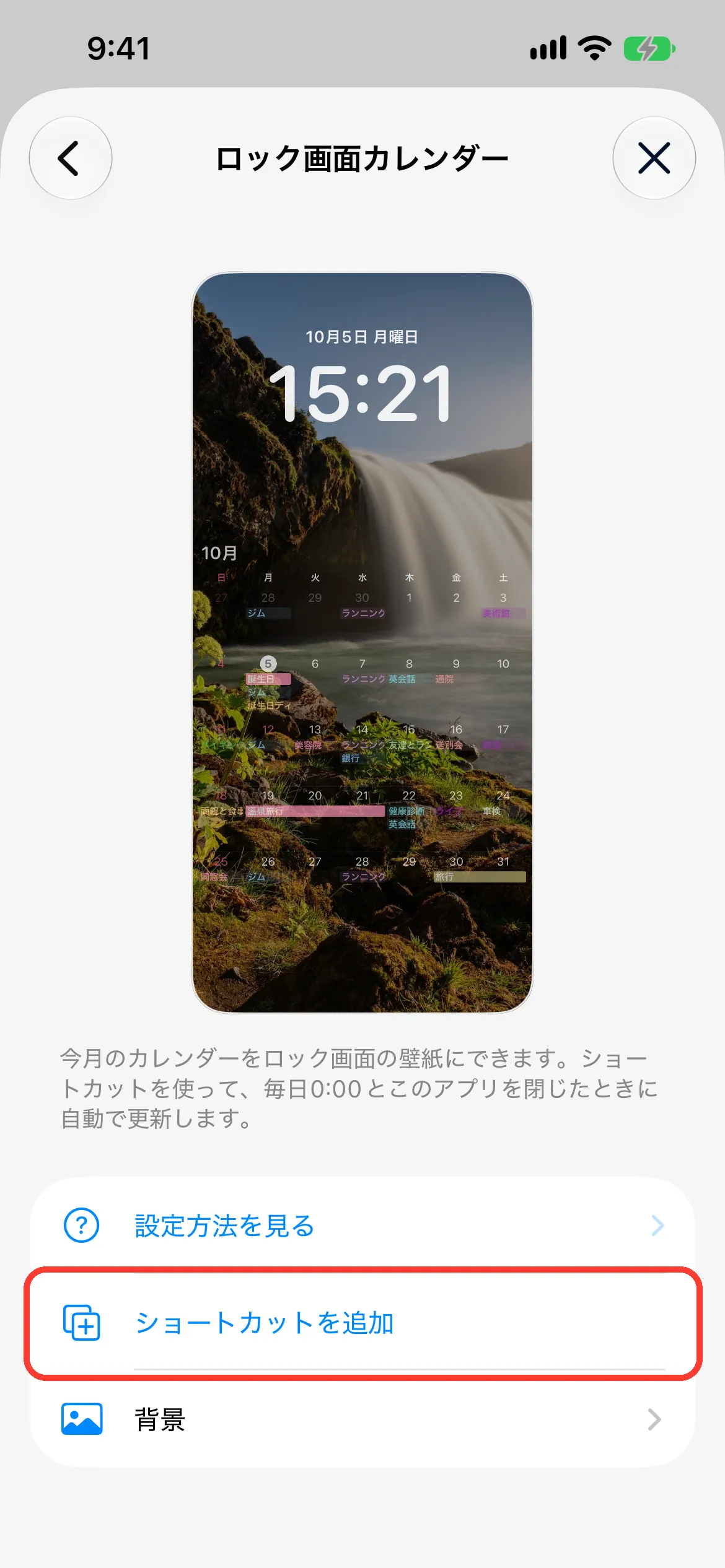
Calyの「ロック画面カレンダー」を使うと、予定が入った今月のカレンダーをロック画面の壁紙にできます。好きな写真の上にカレンダーを重ねられるので、ロック画面のデザインも崩れません。

  • iOS 26以降で利用できます。
  • ショートカットアプリと連携し、毎日0:00と、Calyを閉じたときに自動で更新されます。
  • Calyの「設定」→「ロック画面カレンダー」から設定します。

設定手順は画像付きでロック画面カレンダー(iOS)にまとめています。iOS 27以降とiOS 26で手順が異なるため、それぞれの手順を載せています。

Calyのロック画面カレンダーの設定画面。今月のカレンダーを重ねたロック画面のプレビューが表示されている

よくある質問

ロック画面のカレンダーはいつ更新されますか?

ウィジェットはiPhoneが自動で更新します。Calyのロック画面カレンダー(壁紙)は、毎日0:00と、Calyを閉じたときに更新されます。

Androidでもロック画面にカレンダーを表示できますか?

Calyのロック画面ウィジェットとロック画面カレンダーはiPhone向けの機能です。Androidではホーム画面のウィジェットをご利用ください。設置方法はカレンダーウィジェットの選び方と設置方法で紹介しています。

Calyは無料でダウンロードできます

App Store からダウンロードGoogle Play で手に入れよう

関連する使い方ガイド

ロック画面カレンダー(iOS)→ウィジェットの設定(iOS)→カレンダーウィジェットの選び方と設置方法→