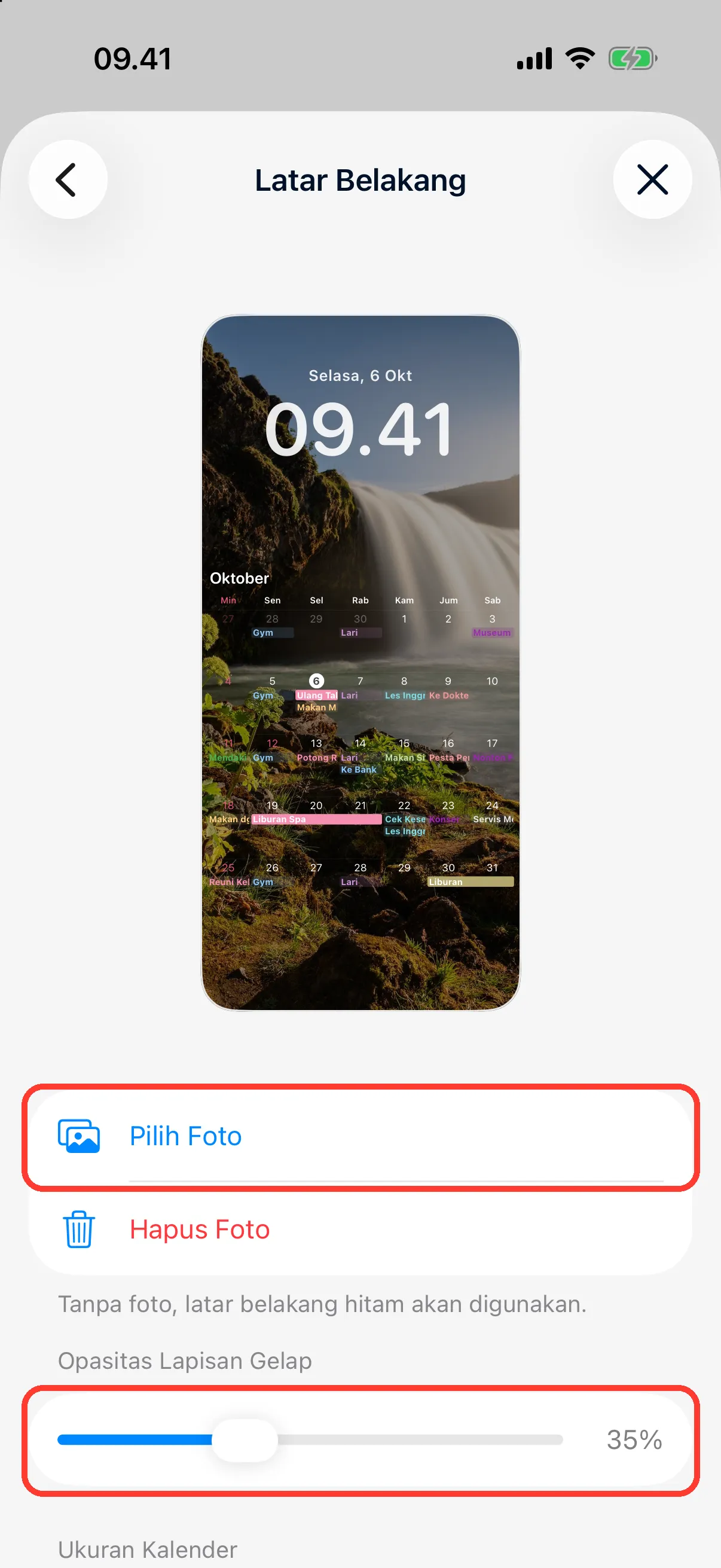
Customize
Kalender Layar Terkunci (iOS)
Pelajari cara menjadikan kalender bulan ini sebagai wallpaper Layar Terkunci iPhone dan memperbaruinya otomatis setiap hari. Tersedia di iOS 26 atau lebih baru. Langkah untuk iOS 27 atau lebih baru dan iOS 26 berbeda, jadi ikuti langkah untuk versi Anda.
Langkah untuk iOS 27 atau lebih baru
1
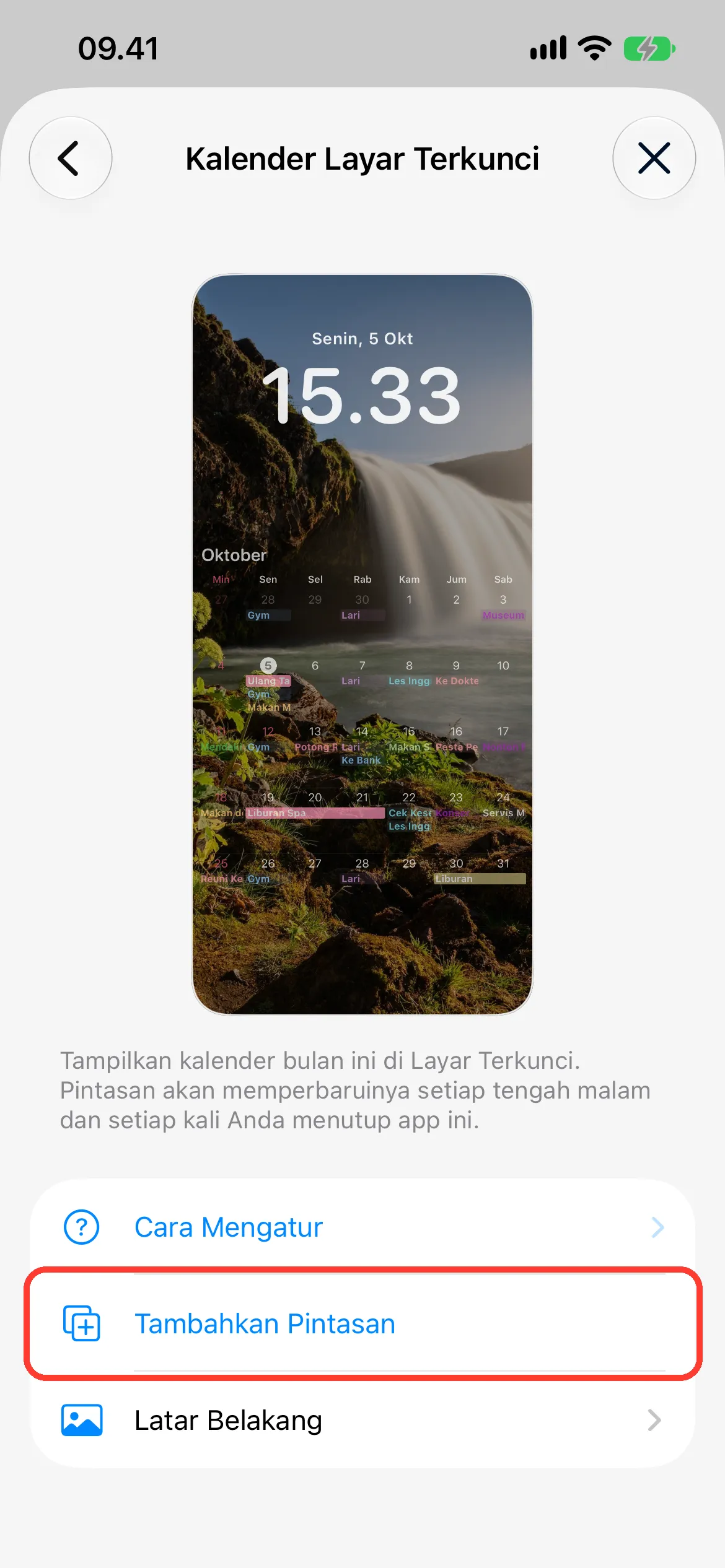
Ketuk Tambahkan Pintasan
Di SKalender, buka Pengaturan → Kalender Layar Terkunci, lalu ketuk Tambahkan Pintasan. App Pintasan akan terbuka.
2
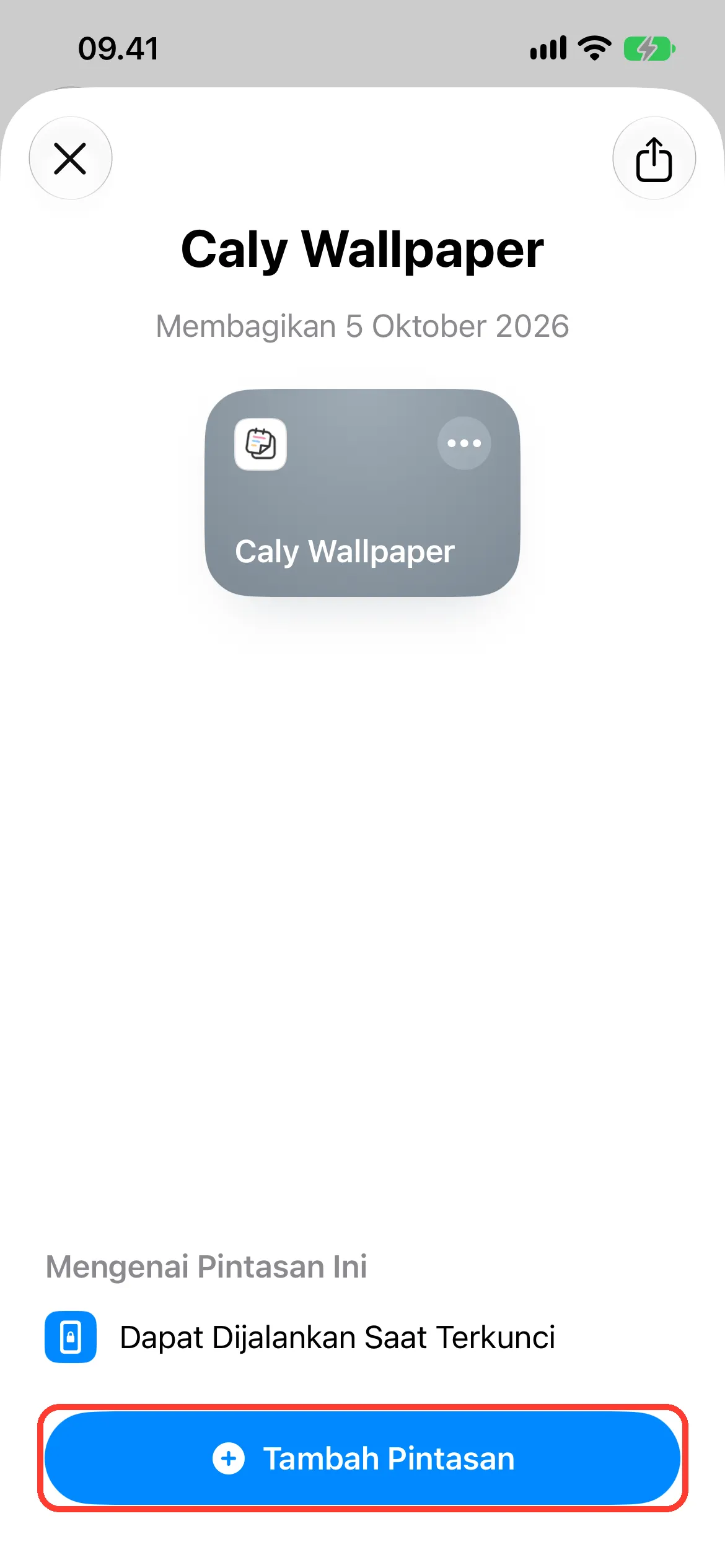
Tambahkan pintasan
Saat pintasan muncul, ketuk Tambah Pintasan di bagian bawah.
3
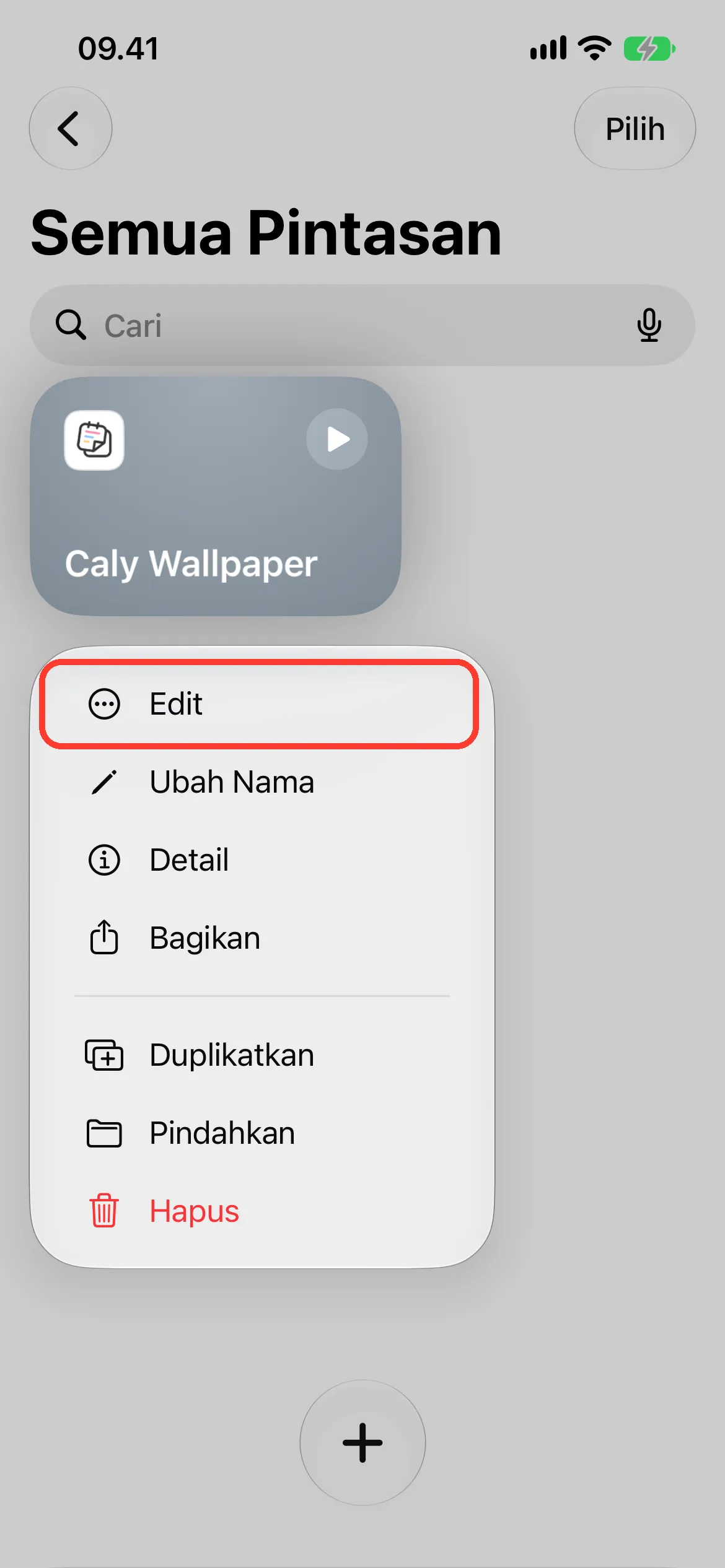
Buka Edit
Sentuh dan tahan pintasan yang Anda tambahkan, lalu ketuk Edit.
4
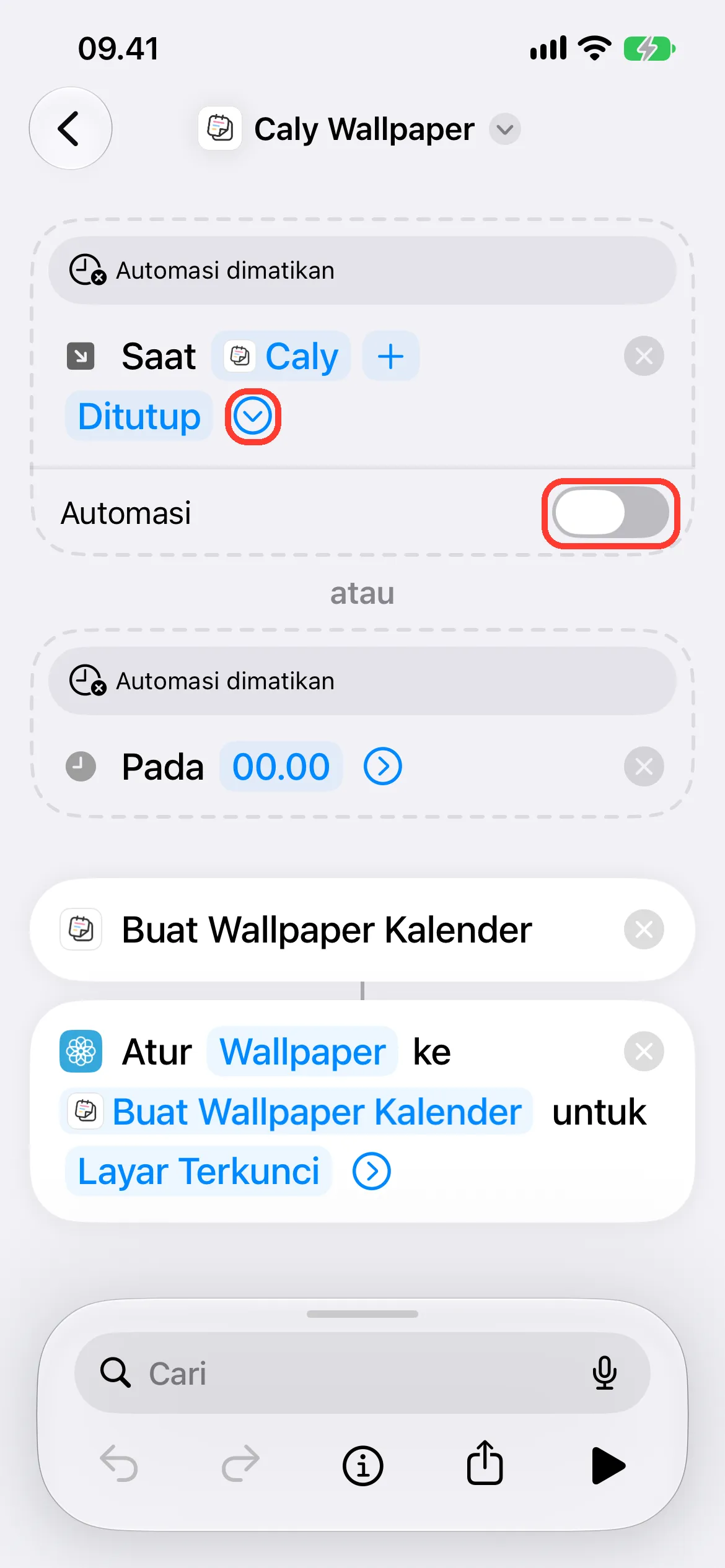
Aktifkan "Saat Caly Ditutup"
Ketuk ⟩ pada "Saat Caly Ditutup" di bagian atas untuk membukanya, lalu aktifkan Automasi.
5
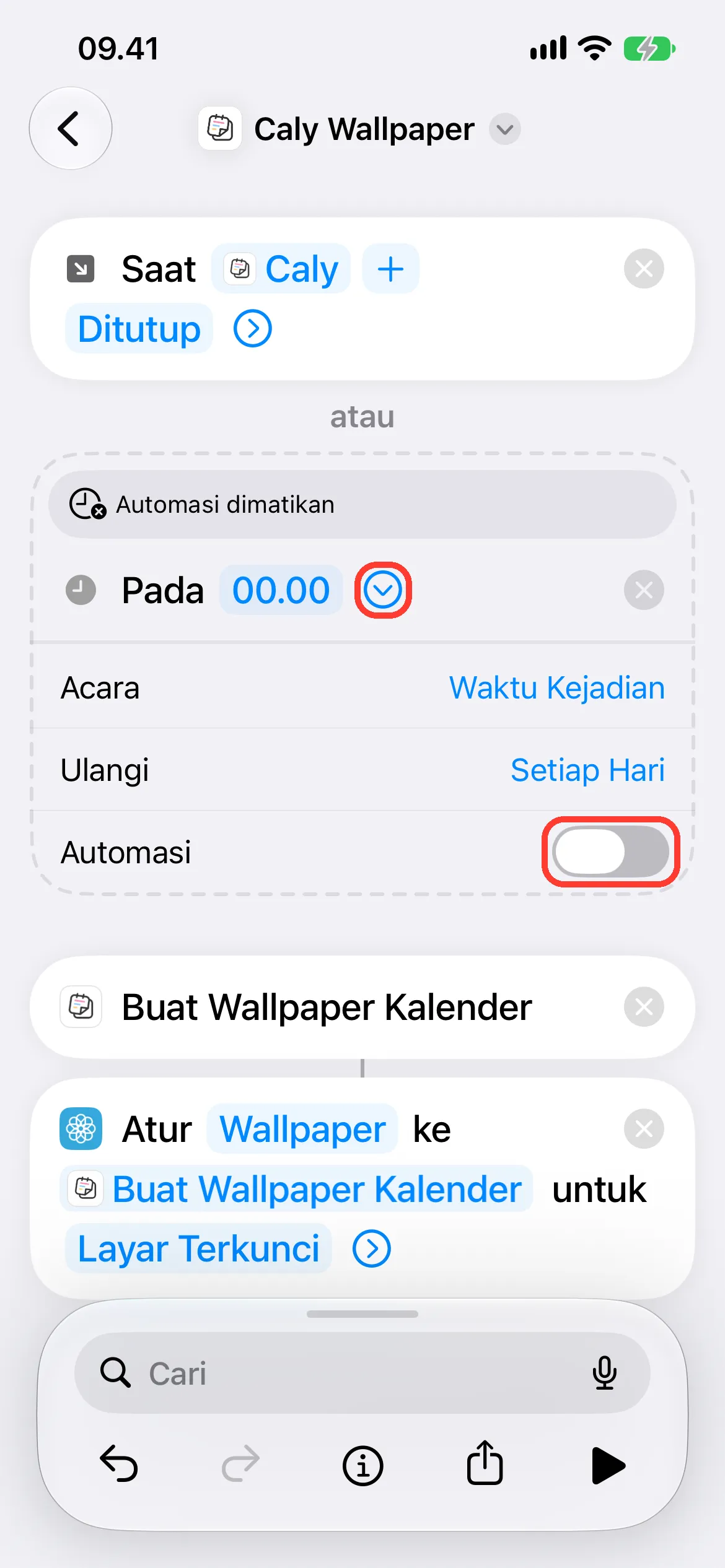
Aktifkan "Pada 00.00"
Dengan cara yang sama, ketuk ⟩ pada "Pada 00.00" untuk membukanya, lalu aktifkan Automasi.
6
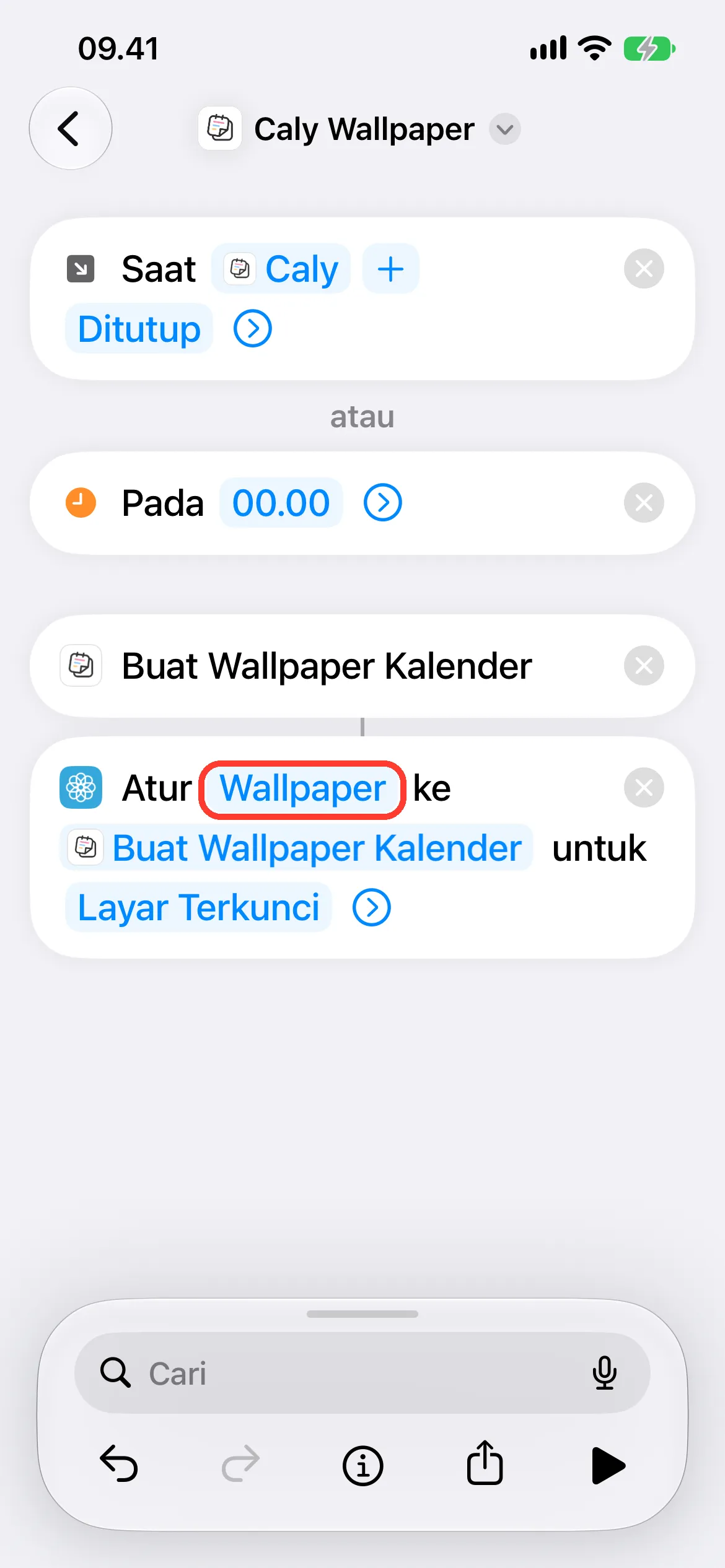
Ketuk Wallpaper
Ketuk Wallpaper di tindakan terakhir.
7
Pilih Layar Terkunci untuk kalender
Pilih Layar Terkunci yang akan menampilkan kalender, lalu ketuk ✓ di kanan atas.
Tip
Pilih wallpaper foto. Jika belum ada, sentuh dan tahan Layar Terkunci, ketuk + di kanan bawah, lalu pilih Foto.

8
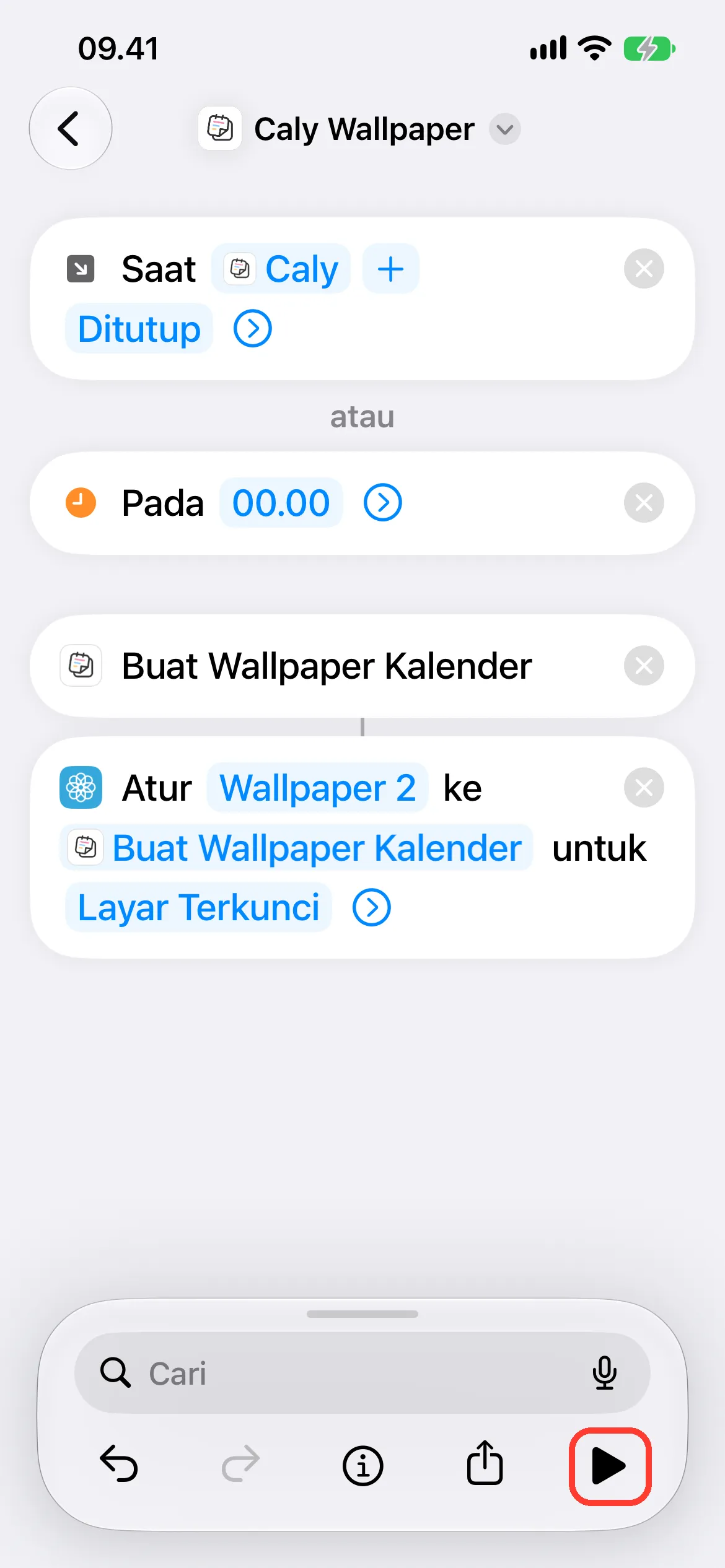
Jalankan sekali
Ketuk ▶ di kanan bawah untuk menjalankannya sekali. Kalender akan muncul di Layar Terkunci, dan setelah itu diperbarui otomatis setiap tengah malam dan setiap kali Anda menutup app ini.
Tip
Jika diminta izin saat pertama kali, ketuk Izinkan setiap kali. Jika tidak, pembaruan otomatis bisa berhenti.
9
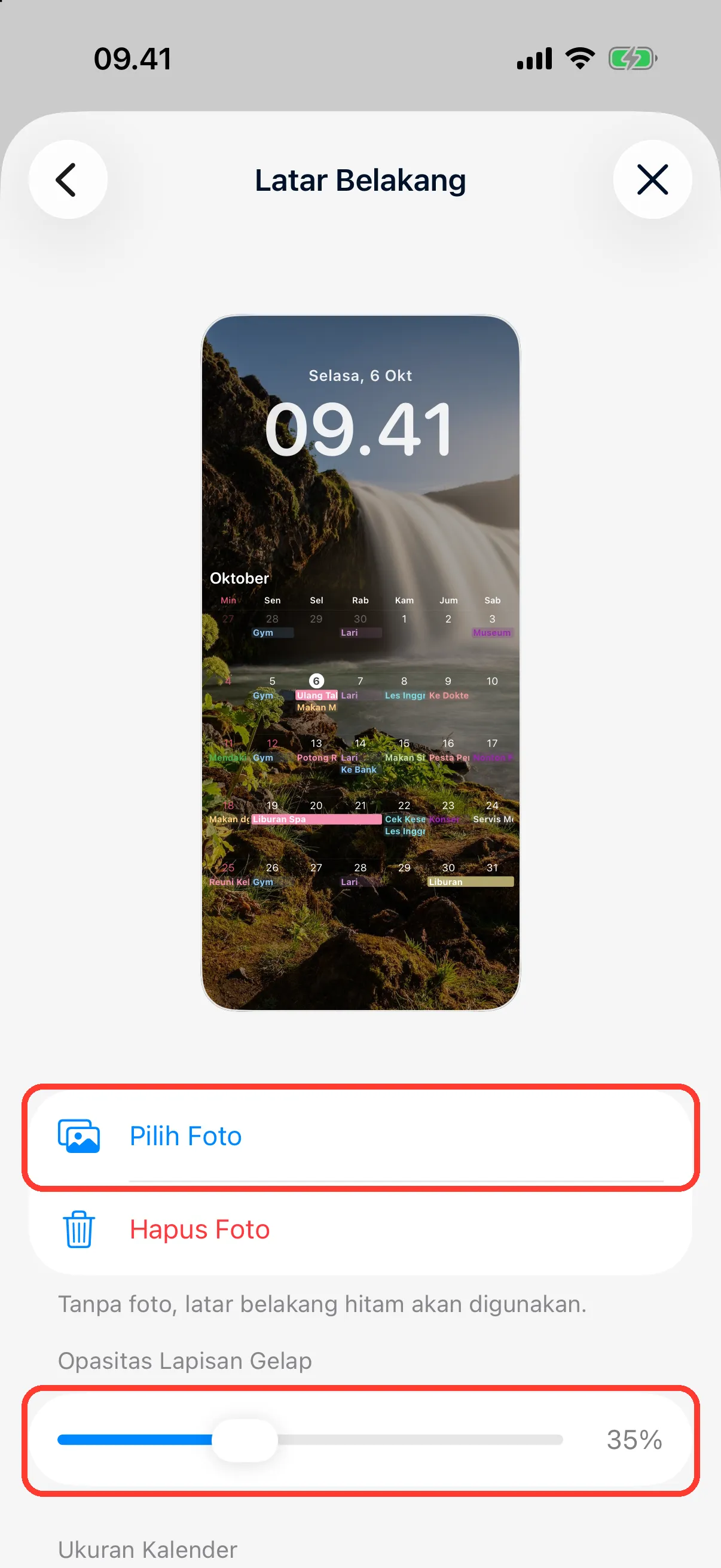
Atur latar belakang (opsional)
Di Pengaturan → Kalender Layar Terkunci → Latar Belakang, Anda bisa memilih foto untuk ditampilkan di belakang kalender serta mengubah ukuran dan opasitas kalender. Perubahan akan muncul di Layar Terkunci saat pintasan dijalankan berikutnya.
Langkah untuk iOS 26
1
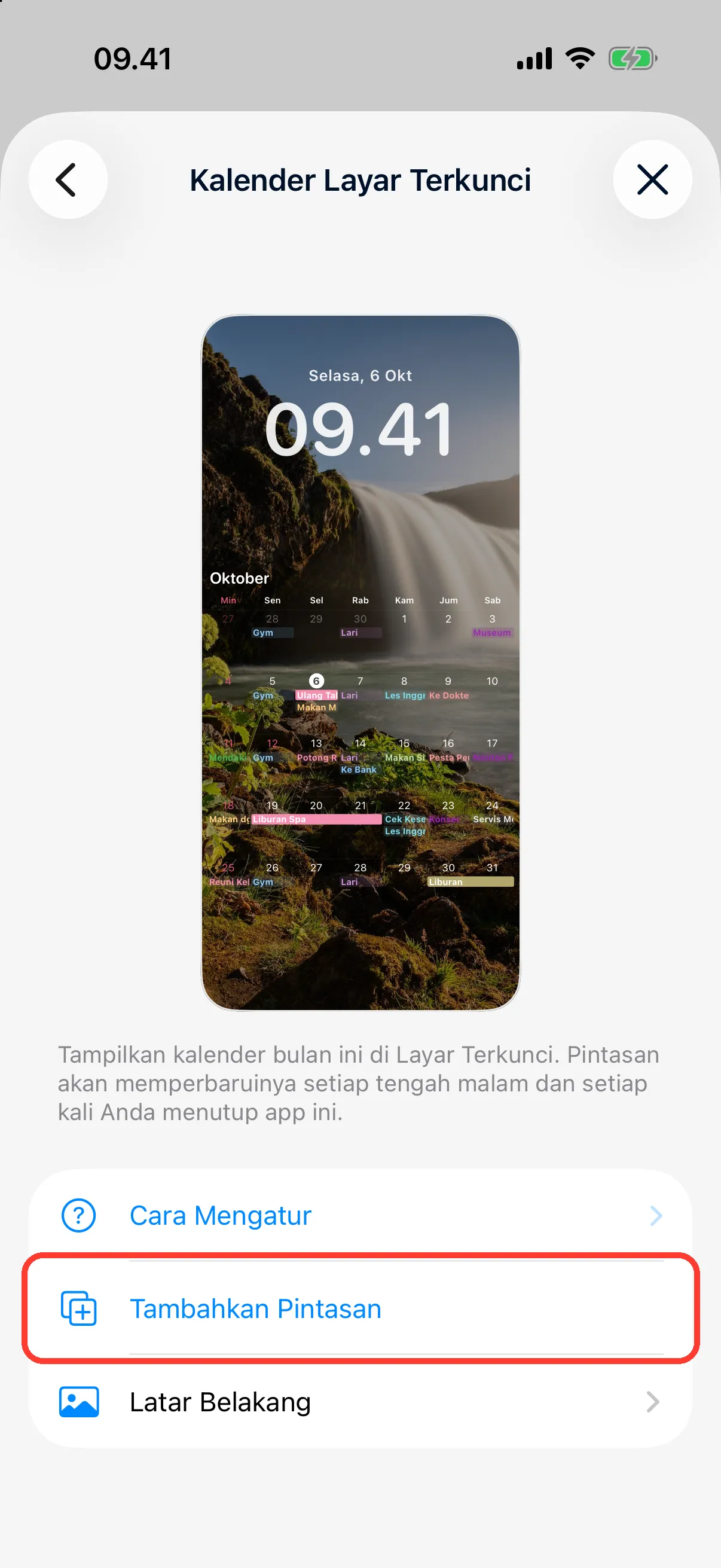
Ketuk Tambahkan Pintasan
Di SKalender, buka Pengaturan → Kalender Layar Terkunci, lalu ketuk Tambahkan Pintasan. App Pintasan akan terbuka.
2
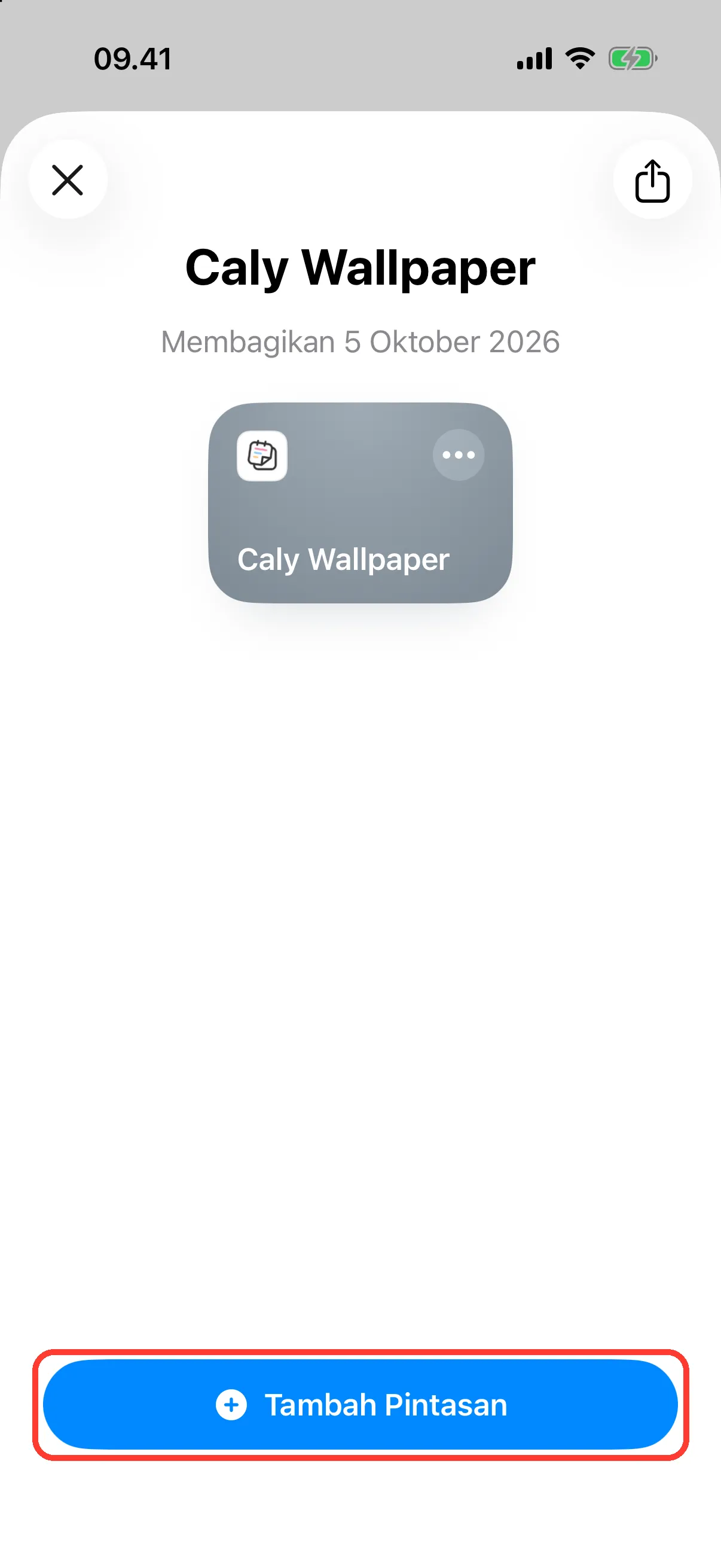
Tambahkan pintasan
Saat pintasan muncul, ketuk Tambah Pintasan di bagian bawah.
3
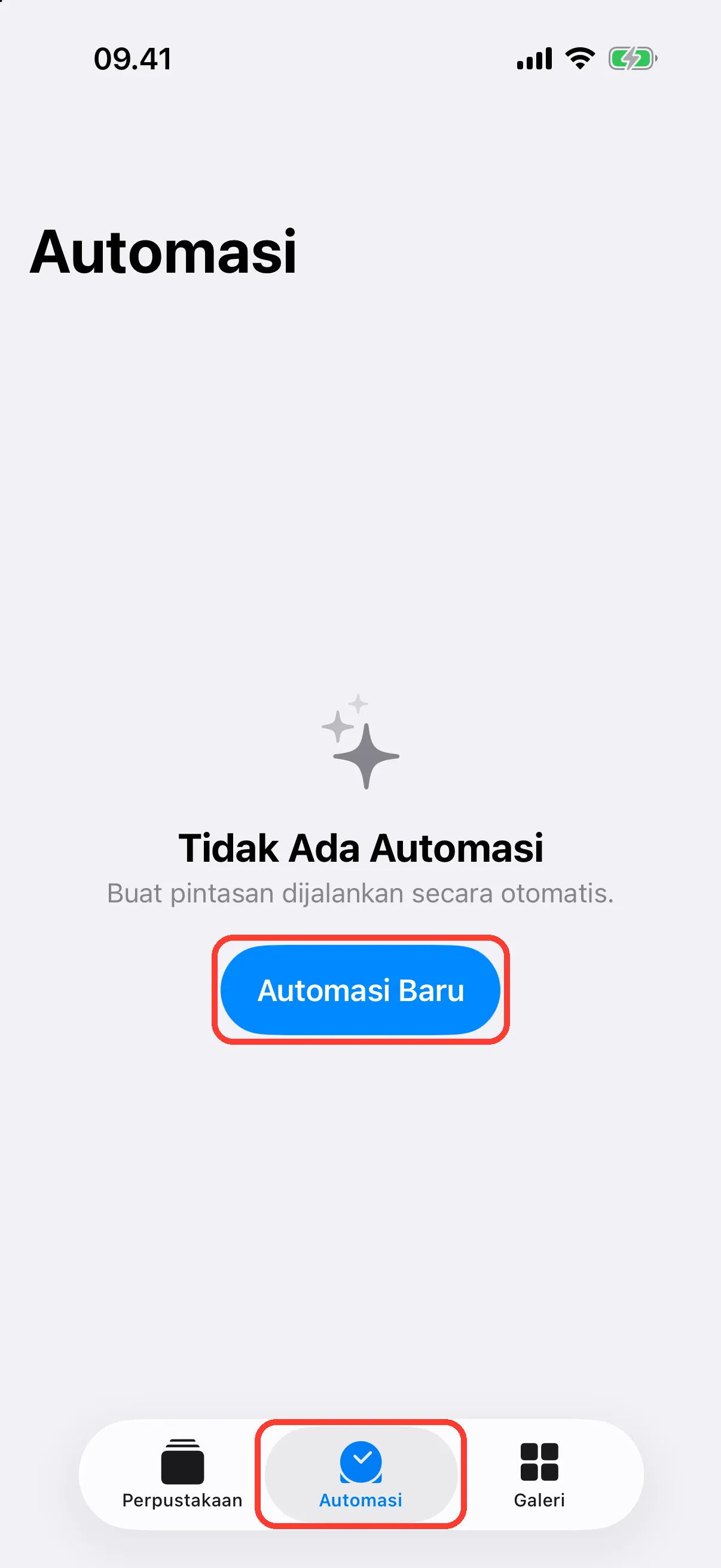
Buat automasi
Ketuk tab Automasi di bawah, lalu ketuk Automasi Baru.
4
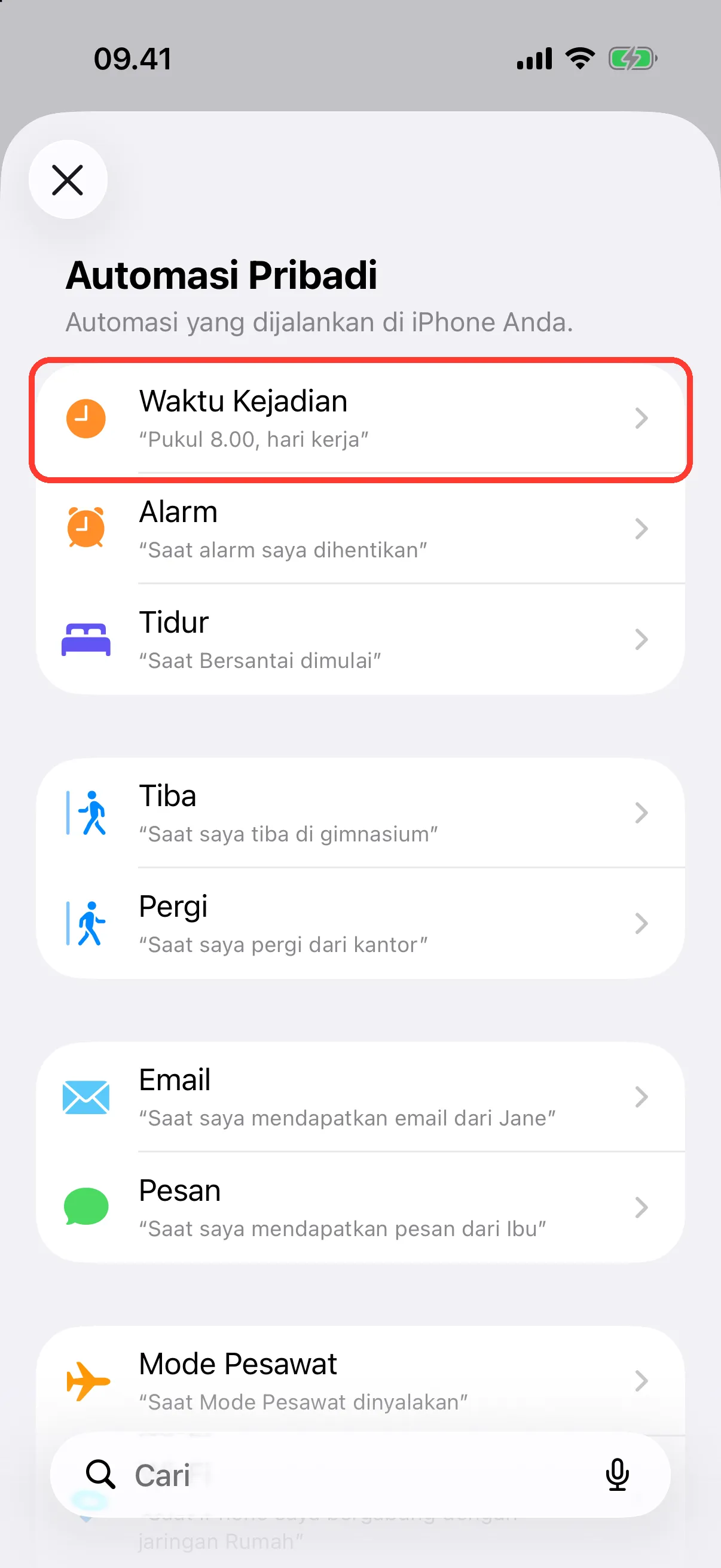
Pilih Waktu Kejadian
Ketuk Waktu Kejadian di daftar.
5
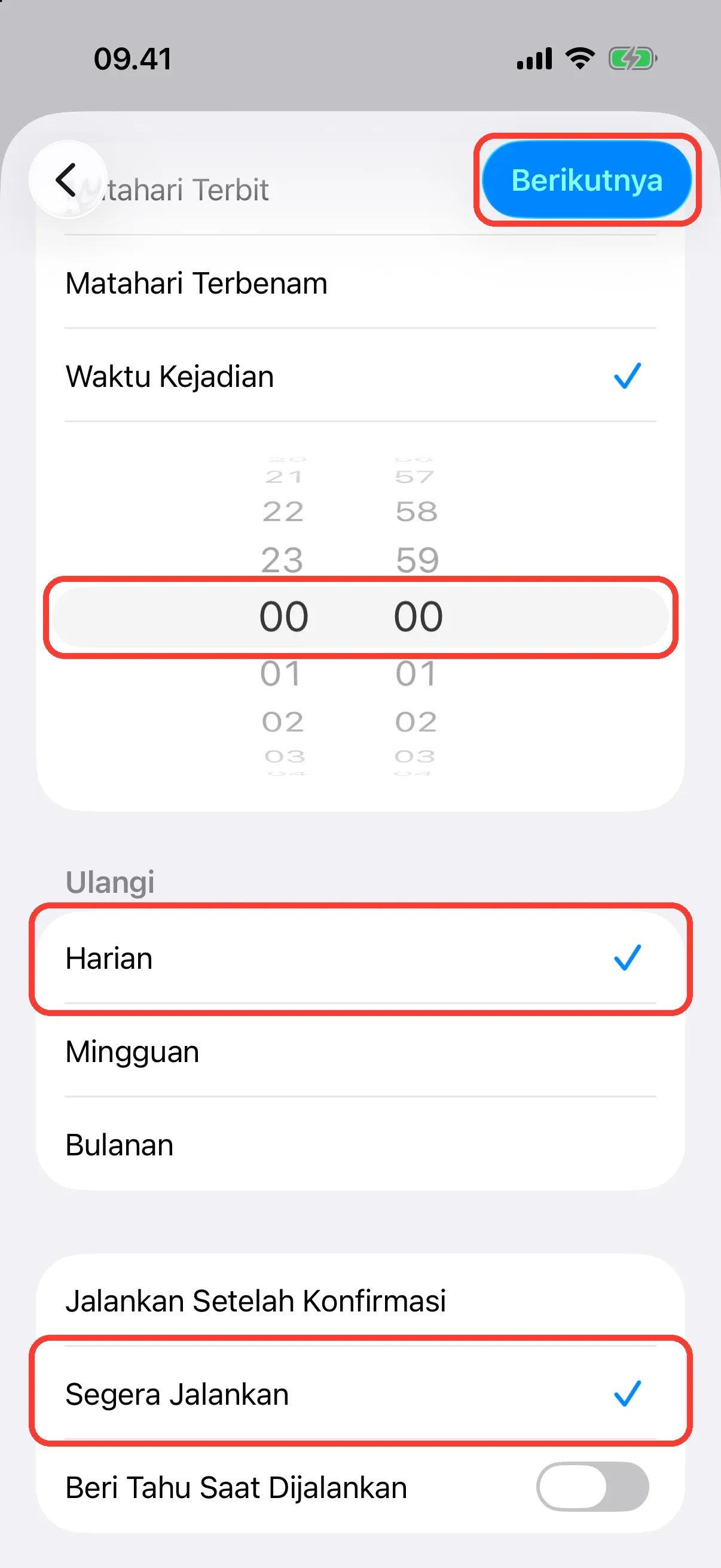
Atur ke tengah malam setiap hari
Atur waktu ke 00.00 dan Ulangi ke Harian, pilih Segera Jalankan, lalu ketuk Berikutnya di kanan atas.
6
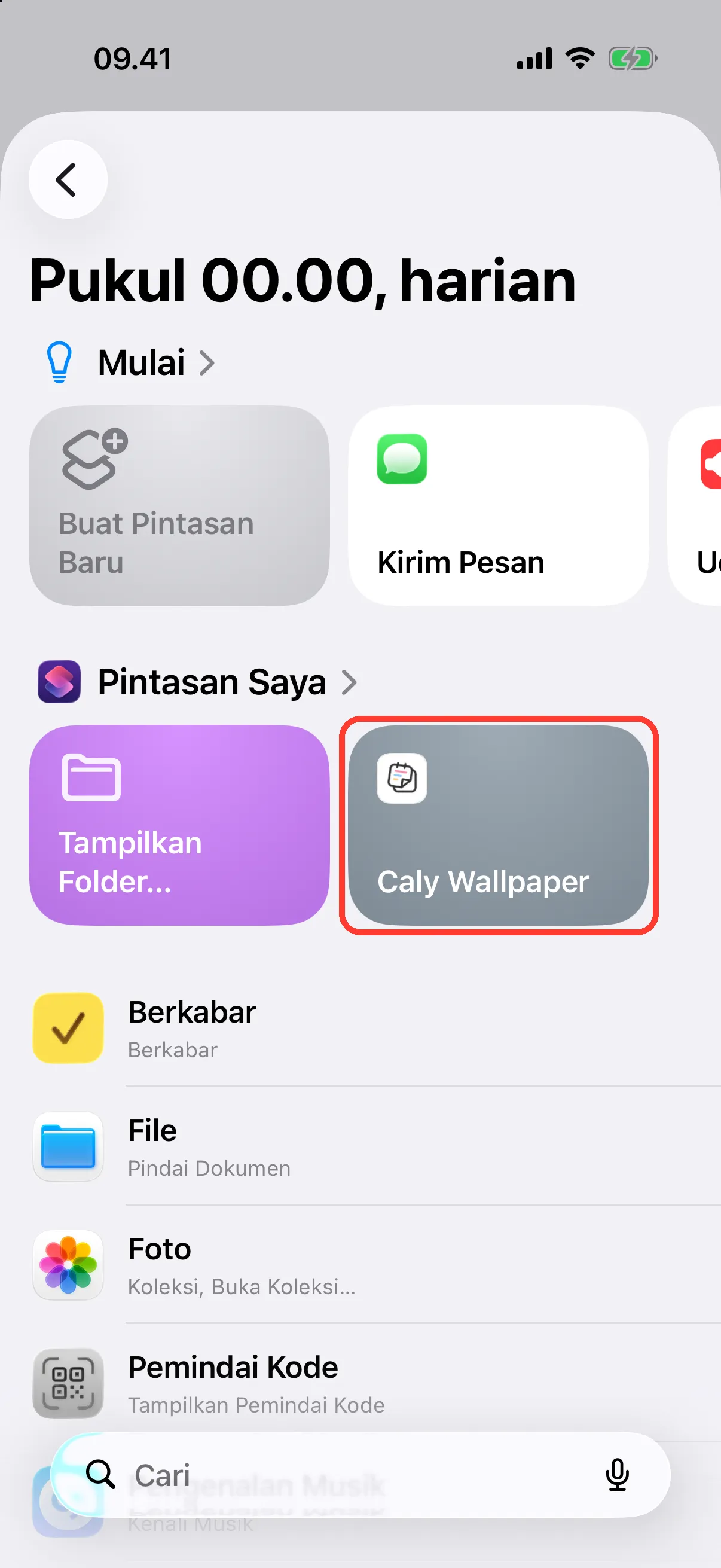
Pilih Caly Wallpaper
Ketuk Caly Wallpaper di Pintasan Saya. Kini kalender diperbarui otomatis setiap tengah malam.
7
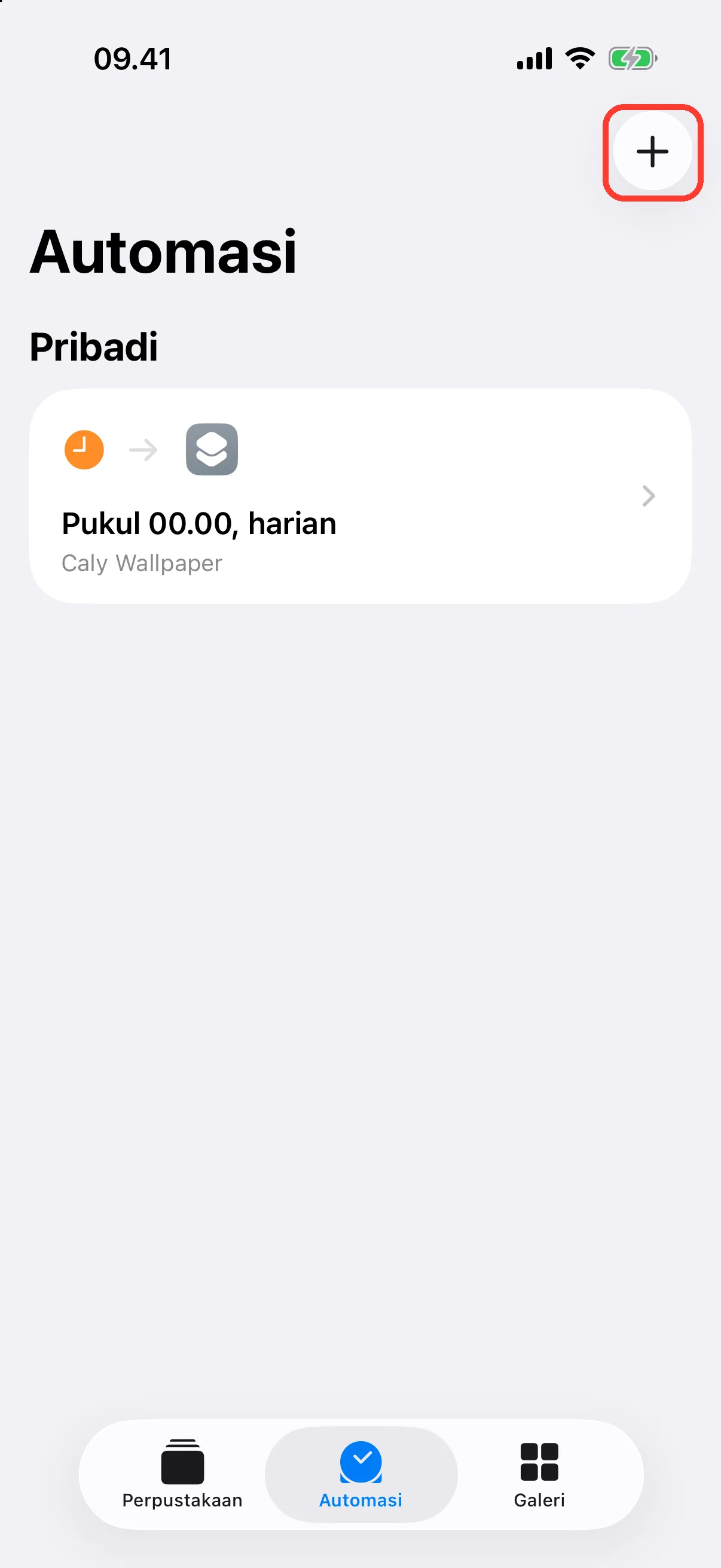
Ketuk + di kanan atas
Setelah kembali ke daftar automasi, ketuk + di kanan atas untuk membuat satu lagi.
8
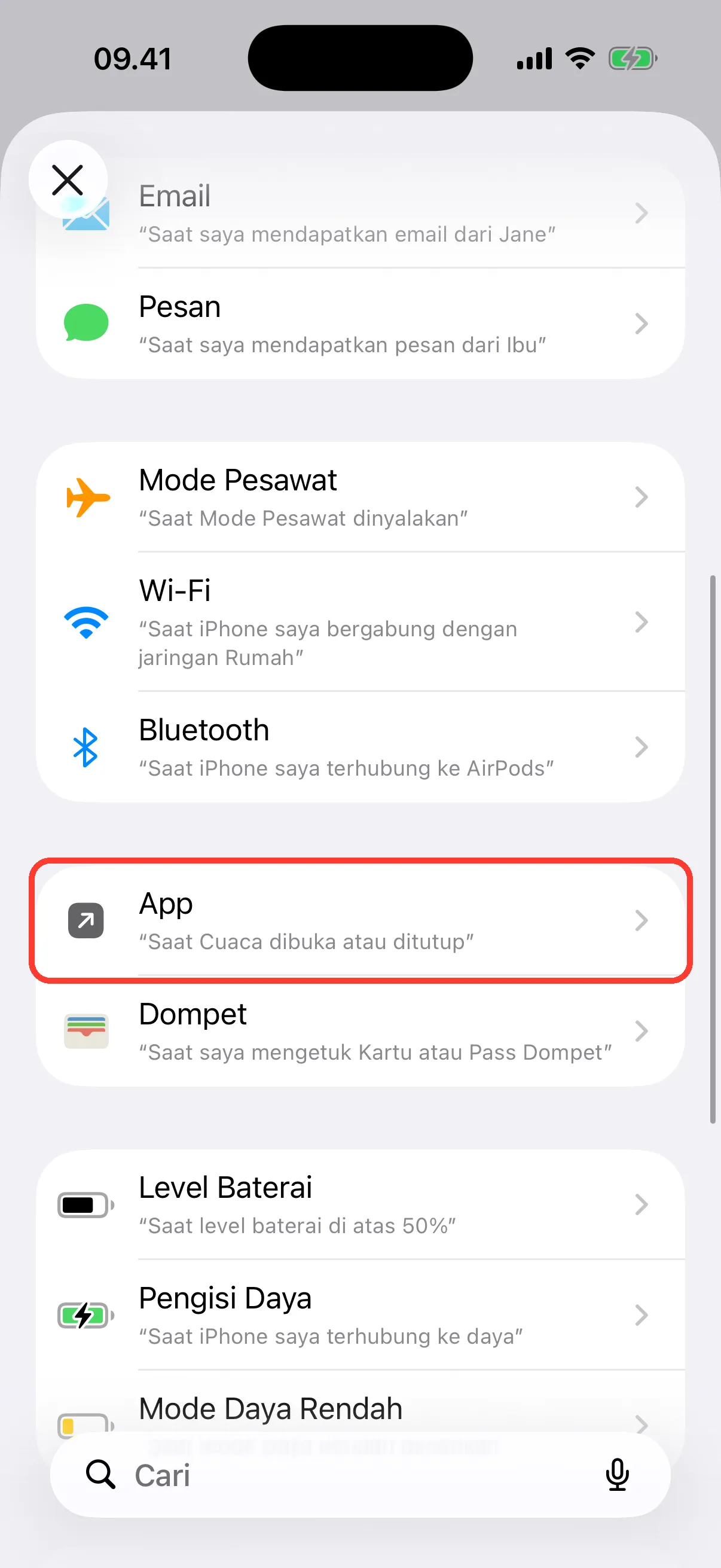
Pilih App
Gulir sedikit ke bawah dan ketuk App.
9
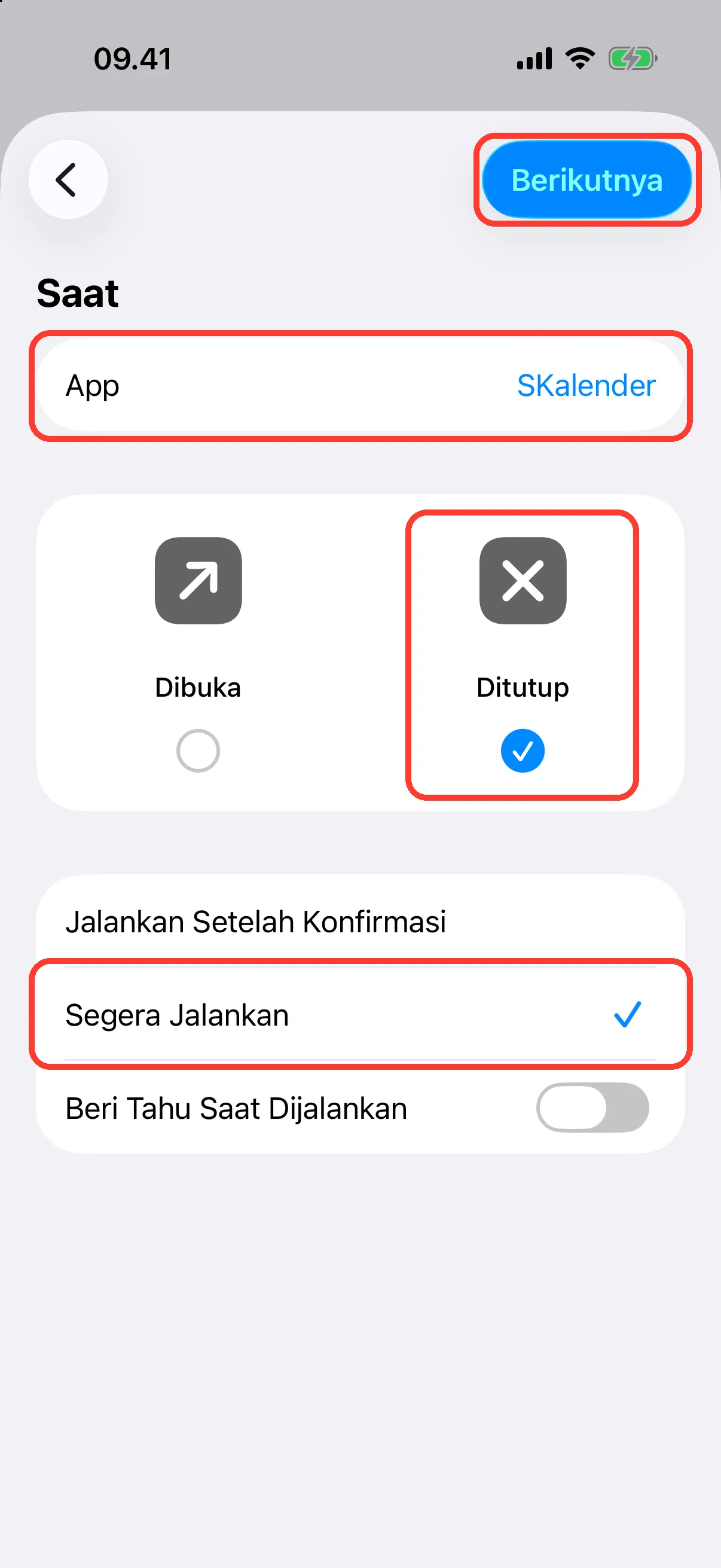
Jalankan saat SKalender ditutup
Pilih SKalender untuk App dan pilih Ditutup saja. Pilih Segera Jalankan, ketuk Berikutnya, lalu ketuk Caly Wallpaper.
10
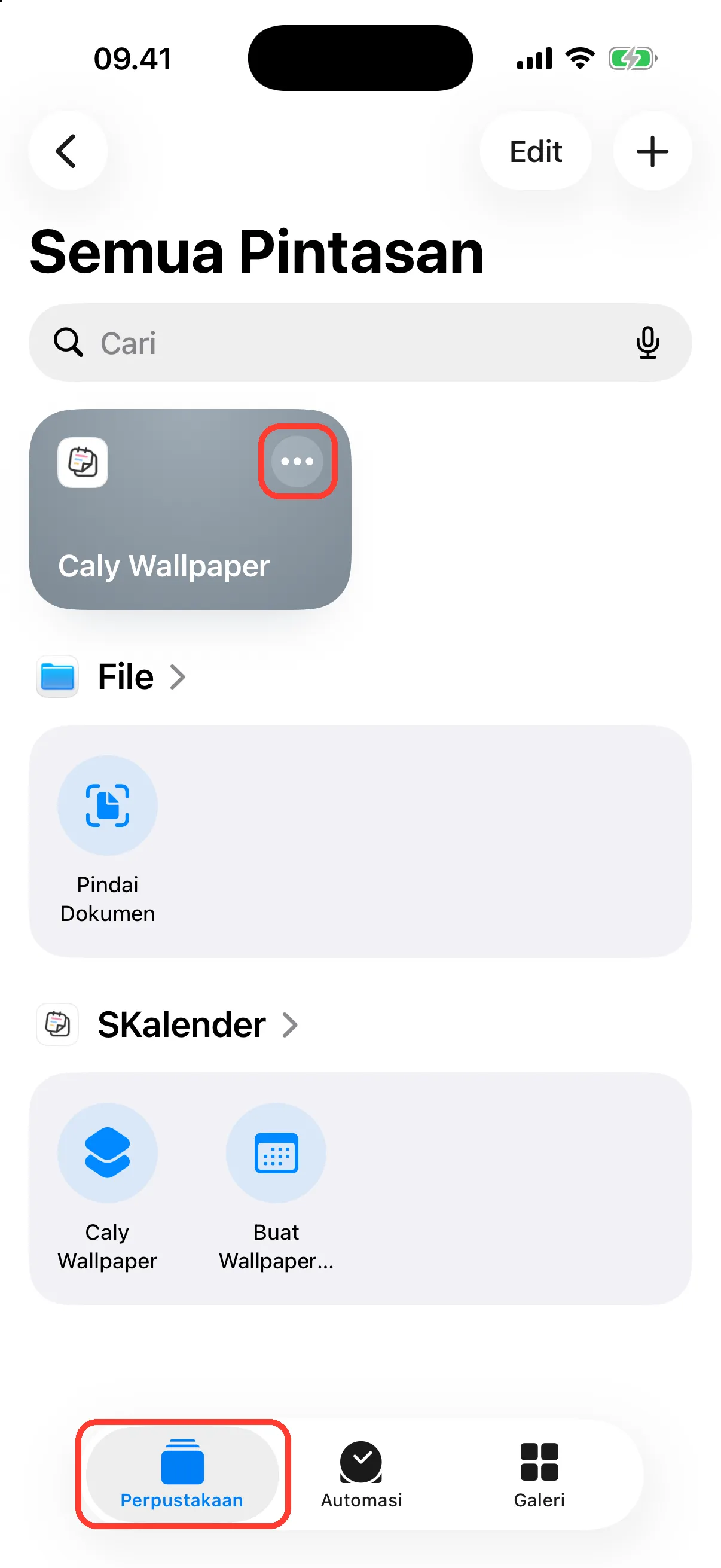
Buka pintasan
Kembali ke tab Perpustakaan di bawah dan ketuk ••• pada Caly Wallpaper.
11
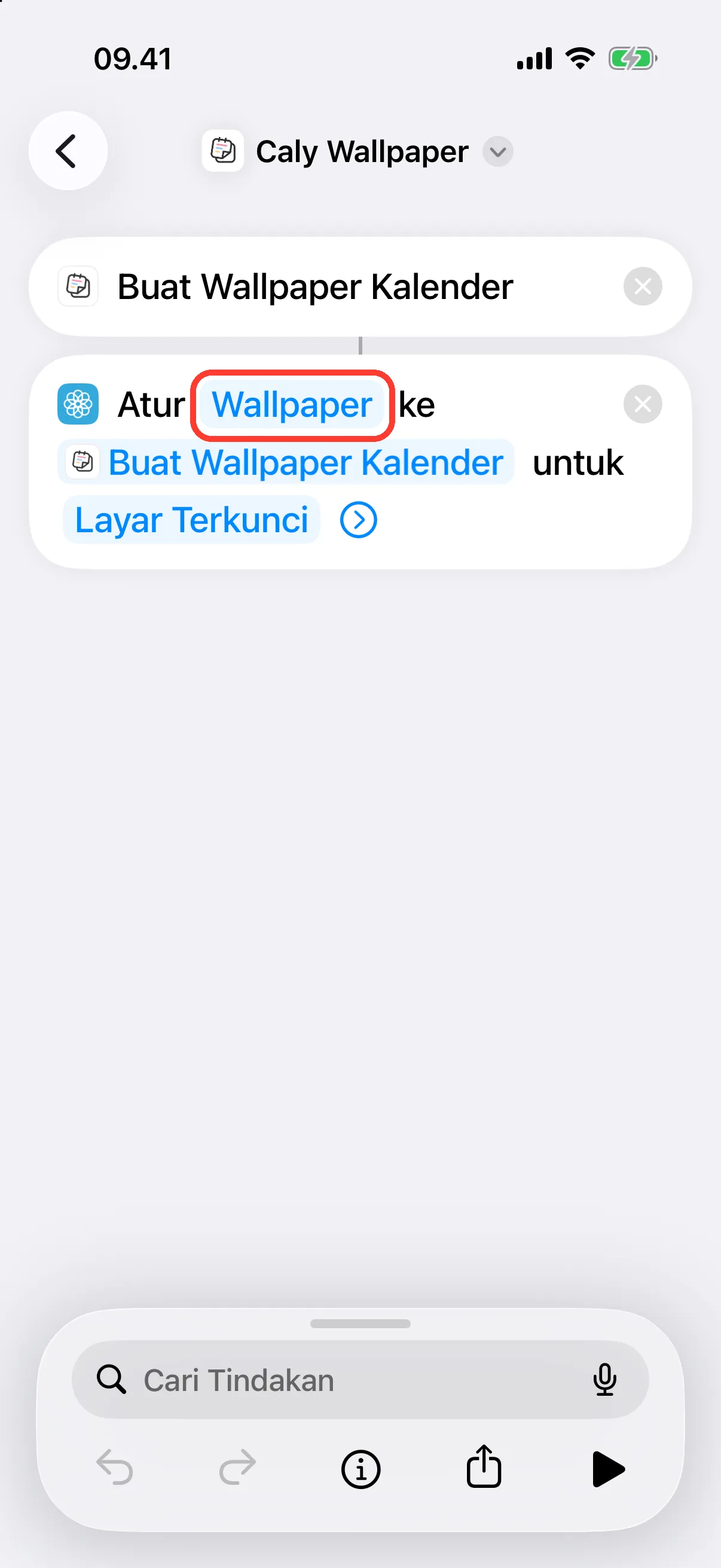
Ketuk Wallpaper
Ketuk Wallpaper di tindakan terakhir.
12
Pilih Layar Terkunci untuk kalender
Pilih Layar Terkunci yang akan menampilkan kalender, lalu ketuk ✓ di kanan atas.
Tip
Pilih wallpaper foto. Jika belum ada, sentuh dan tahan Layar Terkunci, ketuk + di kanan bawah, lalu pilih Foto.

13
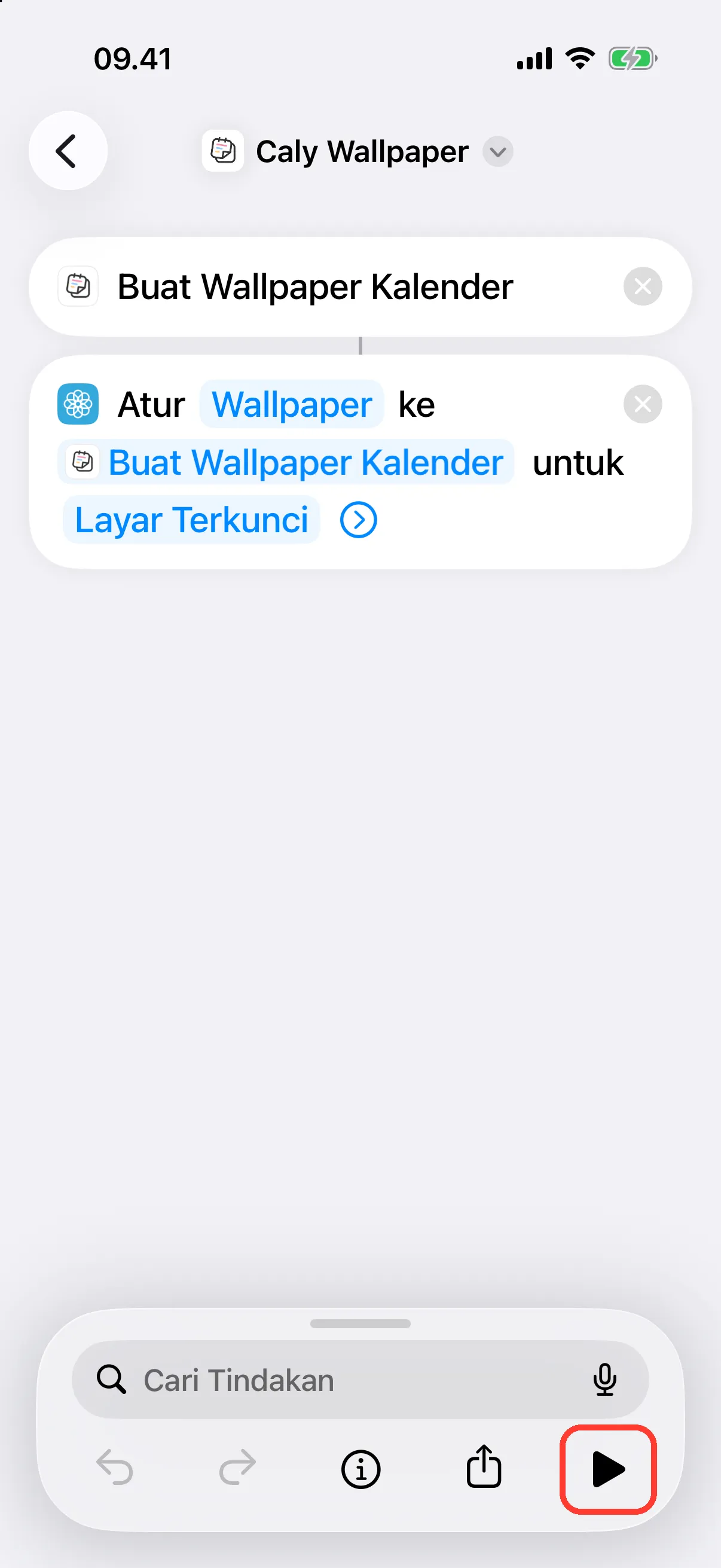
Jalankan sekali
Ketuk ▶ di kanan bawah untuk menjalankannya sekali. Kalender akan muncul di Layar Terkunci, dan setelah itu diperbarui otomatis setiap tengah malam dan setiap kali Anda menutup app ini.
Tip
Jika diminta izin saat pertama kali, ketuk Izinkan setiap kali. Jika tidak, pembaruan otomatis bisa berhenti.
14
Atur latar belakang (opsional)
Di Pengaturan → Kalender Layar Terkunci → Latar Belakang, Anda bisa memilih foto untuk ditampilkan di belakang kalender serta mengubah ukuran dan opasitas kalender. Perubahan akan muncul di Layar Terkunci saat pintasan dijalankan berikutnya.