
GUIDE

iPhone 잠금 화면에 캘린더를 표시하는 3가지 방법

잠금 화면에 캘린더를 두면 iPhone 잠금을 풀지 않고도 오늘의 일정이나 이번 달 날짜를 확인할 수 있습니다. 위젯을 쓰는 방법과 캘린더를 배경화면으로 쓰는 방법을 차이와 함께 소개합니다.

3가지 방법의 차이

  • 방법 1: 기본 캘린더 위젯 — iPhone에 기본으로 들어 있는 "캘린더" 앱의 위젯입니다. 다음 일정을 간단히 표시할 수 있습니다.
  • 방법 2: 캘린더 앱의 잠금 화면 위젯 — 위젯을 지원하는 캘린더 앱의 위젯을 두는 방법입니다. 앱에 따라 2주 캘린더처럼 기본 위젯과 다른 표시를 고를 수 있습니다.
  • 방법 3: 캘린더를 배경화면으로 사용 — 이번 달 캘린더 전체를 잠금 화면 배경화면으로 표시합니다. 위젯보다 크고, 한 달의 일정을 한 번에 볼 수 있습니다.

다음 일정만 알면 된다면 위젯, 한 달 전체의 일정과 빈 날을 보고 싶다면 배경화면을 추천합니다.
방법 1: 기본 캘린더 위젯 두기

  1. 잠금 화면을 길게 누르고 "사용자화"를 탭합니다.
  2. "잠금 화면"을 선택하고 시계 아래의 위젯 영역을 탭합니다.
  3. 목록에서 "캘린더"를 선택하고 원하는 위젯을 추가합니다.
  4. 오른쪽 위의 "완료"를 탭합니다.

iPhone "캘린더" 앱에 등록한 일정이 표시됩니다.

방법 2: 캘린더 앱의 잠금 화면 위젯 두기

방법은 방법 1과 같으며, 위젯 목록에서 사용 중인 캘린더 앱을 고르기만 하면 됩니다.

심플한 캘린더 앱 Caly(한국 앱 이름: 심플 캘린더)는 다음 3가지 잠금 화면 위젯을 무료로 제공합니다.

  • 일정 — 오늘의 일정을 표시합니다.
  • 2주 — 이번 주와 다음 주 2주간의 캘린더를 표시합니다.
  • 일정 추가 — 탭하면 바로 일정 작성 화면이 열립니다.

Caly의 일정뿐 아니라 iPhone 캘린더(iCloud, Google 캘린더 등)와 동기화한 일정도 표시할 수 있습니다. 동기화 방법은 캘린더 동기화를 확인하세요.

방법 3: 이번 달 캘린더를 배경화면으로 쓰기

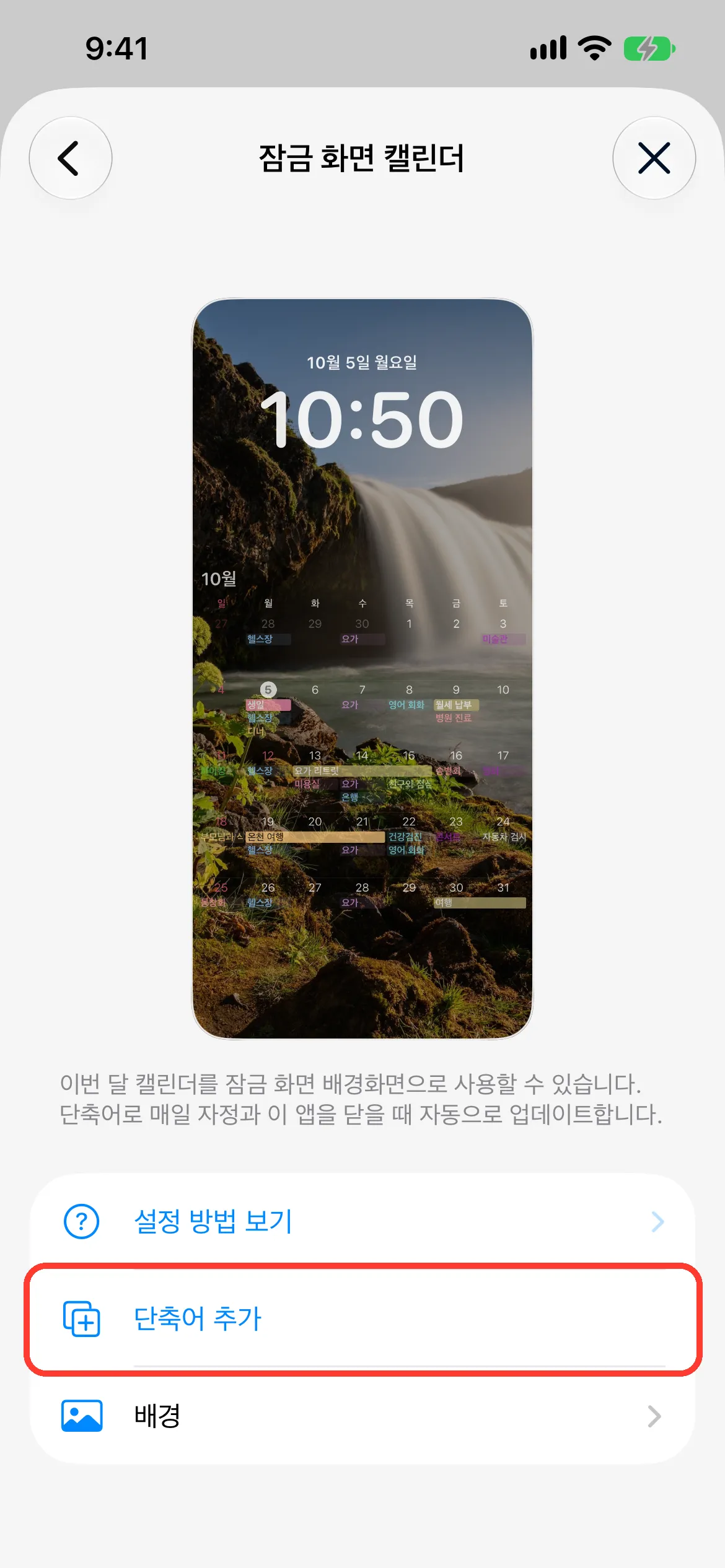
Caly의 "잠금 화면 캘린더"를 사용하면 일정이 들어간 이번 달 캘린더를 잠금 화면 배경화면으로 만들 수 있습니다. 원하는 사진 위에 캘린더를 겹쳐 표시하므로 잠금 화면 디자인도 그대로 유지됩니다.

  • iOS 26 이상에서 사용할 수 있습니다.
  • 단축어 앱과 연동되어 매일 자정과 Caly를 닫을 때 자동으로 업데이트됩니다.
  • Caly의 "설정" → "잠금 화면 캘린더"에서 설정합니다.

설정 방법은 잠금 화면 캘린더 (iOS)에 이미지와 함께 정리했습니다. iOS 27 이상과 iOS 26은 단계가 달라 각각의 단계를 실었습니다.

사진 위에 캘린더를 겹친 미리보기가 표시된 Caly의 잠금 화면 캘린더 설정 화면

자주 묻는 질문

잠금 화면 캘린더는 언제 업데이트되나요?

위젯은 iPhone이 자동으로 업데이트합니다. Caly의 잠금 화면 캘린더(배경화면)는 매일 자정과 Caly를 닫을 때 업데이트됩니다.

Android에서도 잠금 화면에 캘린더를 표시할 수 있나요?

Caly의 잠금 화면 위젯과 잠금 화면 캘린더는 iPhone용 기능입니다. Android에서는 홈 화면 위젯을 이용해 주세요. 추가 방법은 캘린더 위젯 고르는 법과 추가 방법에서 소개합니다.

Caly는 무료로 다운로드할 수 있습니다

App Store에서 다운로드Google Play에서 다운로드

관련 사용법

잠금 화면 캘린더 (iOS)→위젯 설정 (iOS)→캘린더 위젯 고르는 법과 추가 방법→