Customize
잠금 화면 캘린더 (iOS)
이번 달 캘린더를 iPhone 잠금 화면 배경화면으로 설정하고 매일 자동으로 업데이트하는 방법을 안내합니다. iOS 26 이상에서 사용할 수 있습니다. iOS 27 이상과 iOS 26은 단계가 다르므로 사용 중인 버전의 단계를 확인하세요.
iOS 27 이상 단계
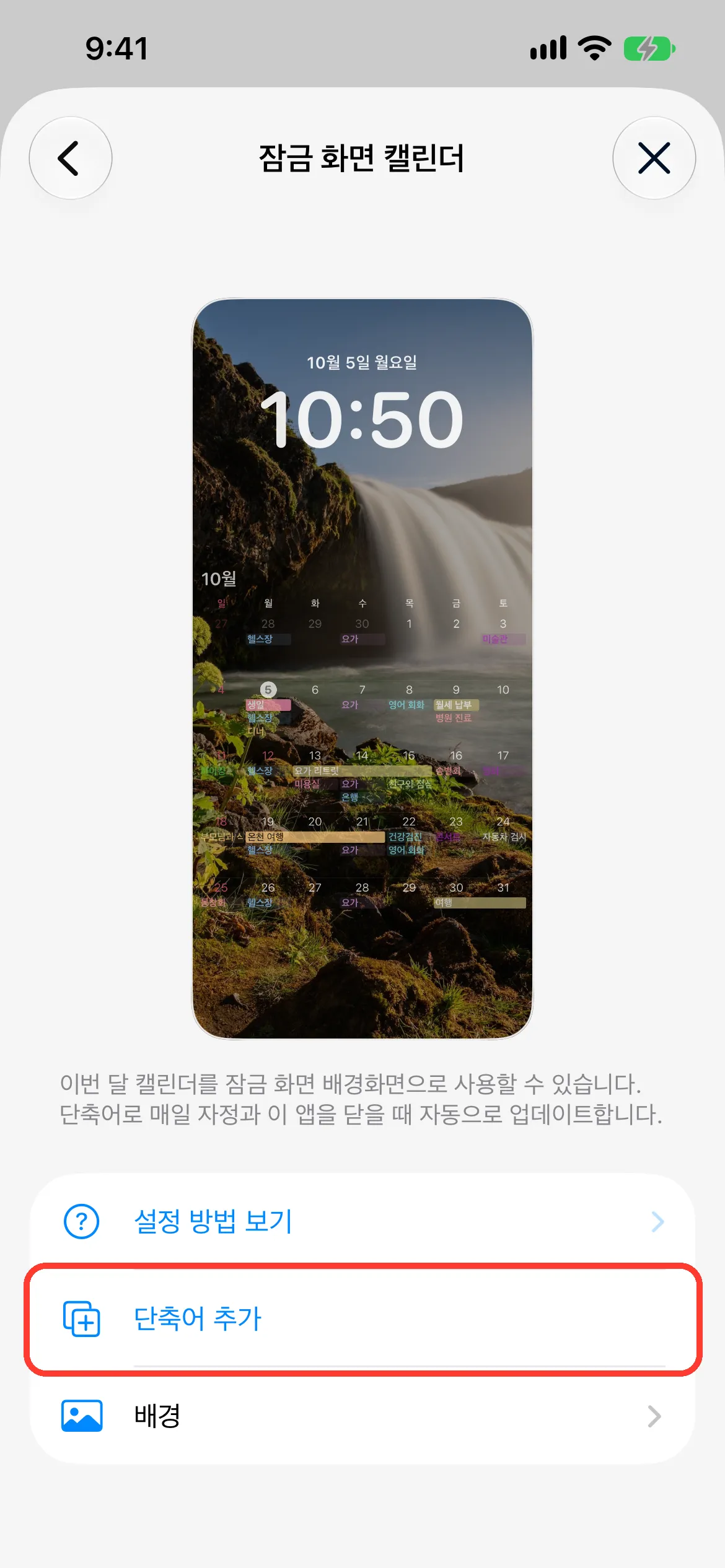
1
단축어 추가 탭하기
심플 캘린더에서 설정 → 잠금 화면 캘린더를 열고 단축어 추가를 탭합니다. 단축어 앱이 열립니다.
2
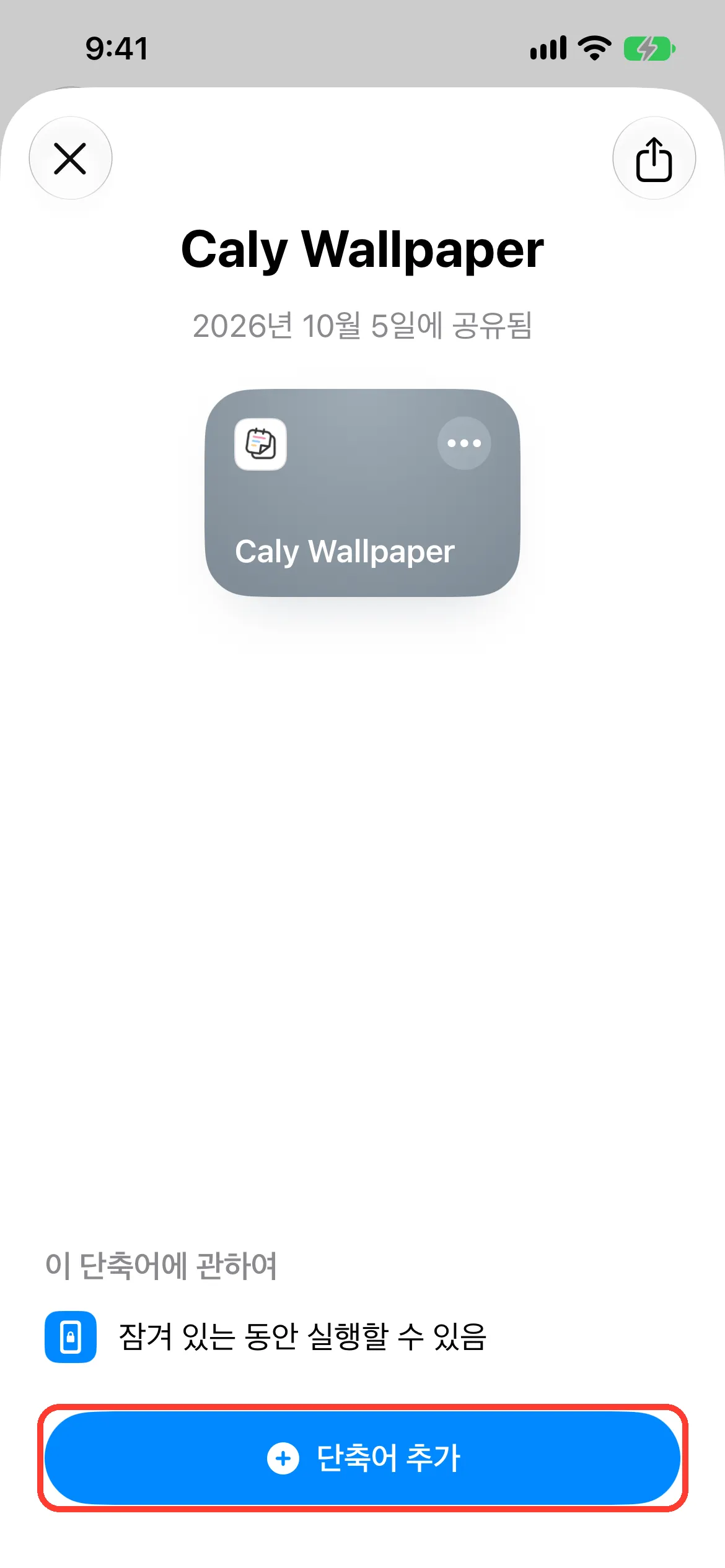
단축어 추가하기
단축어가 표시되면 아래의 단축어 추가를 탭합니다.
3
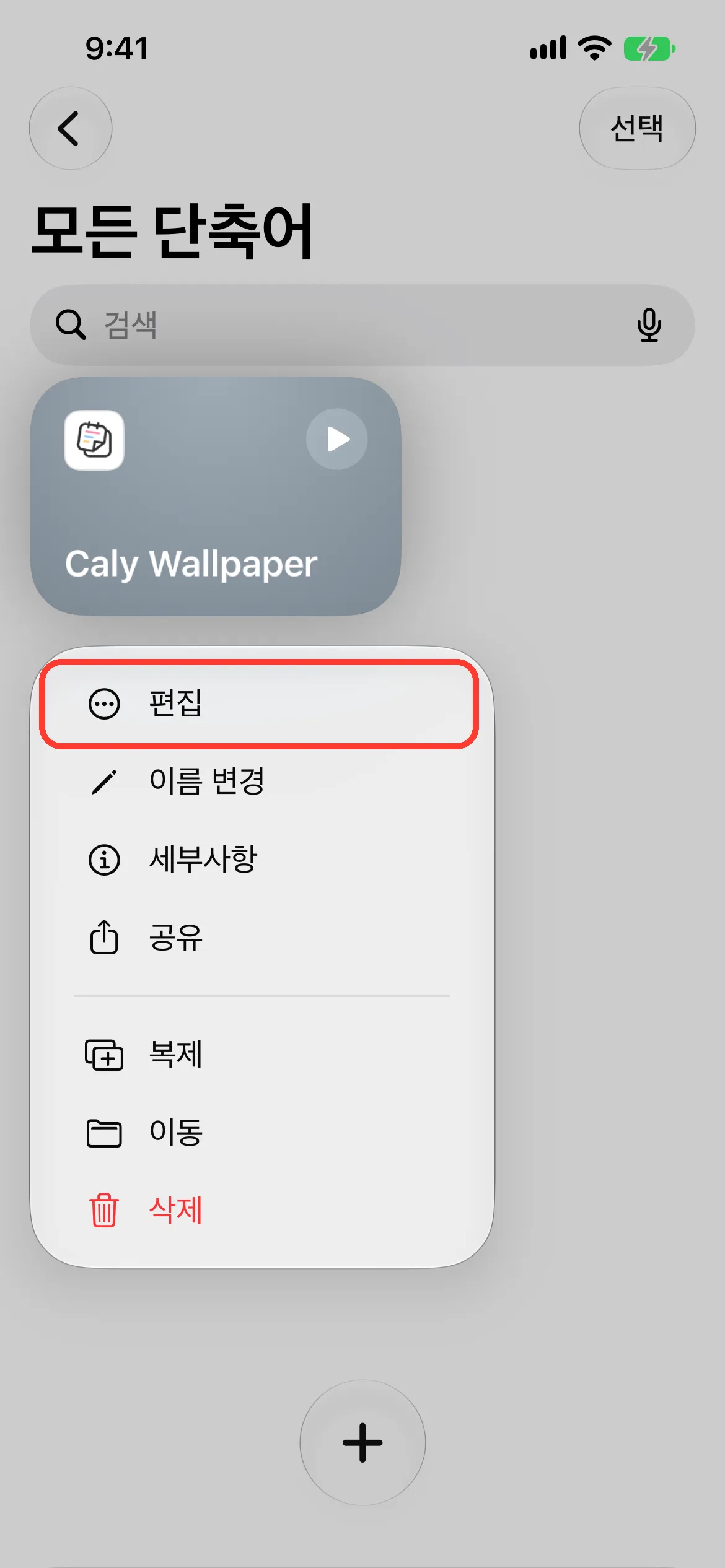
편집 열기
추가한 단축어를 길게 누른 다음 편집을 탭합니다.
4
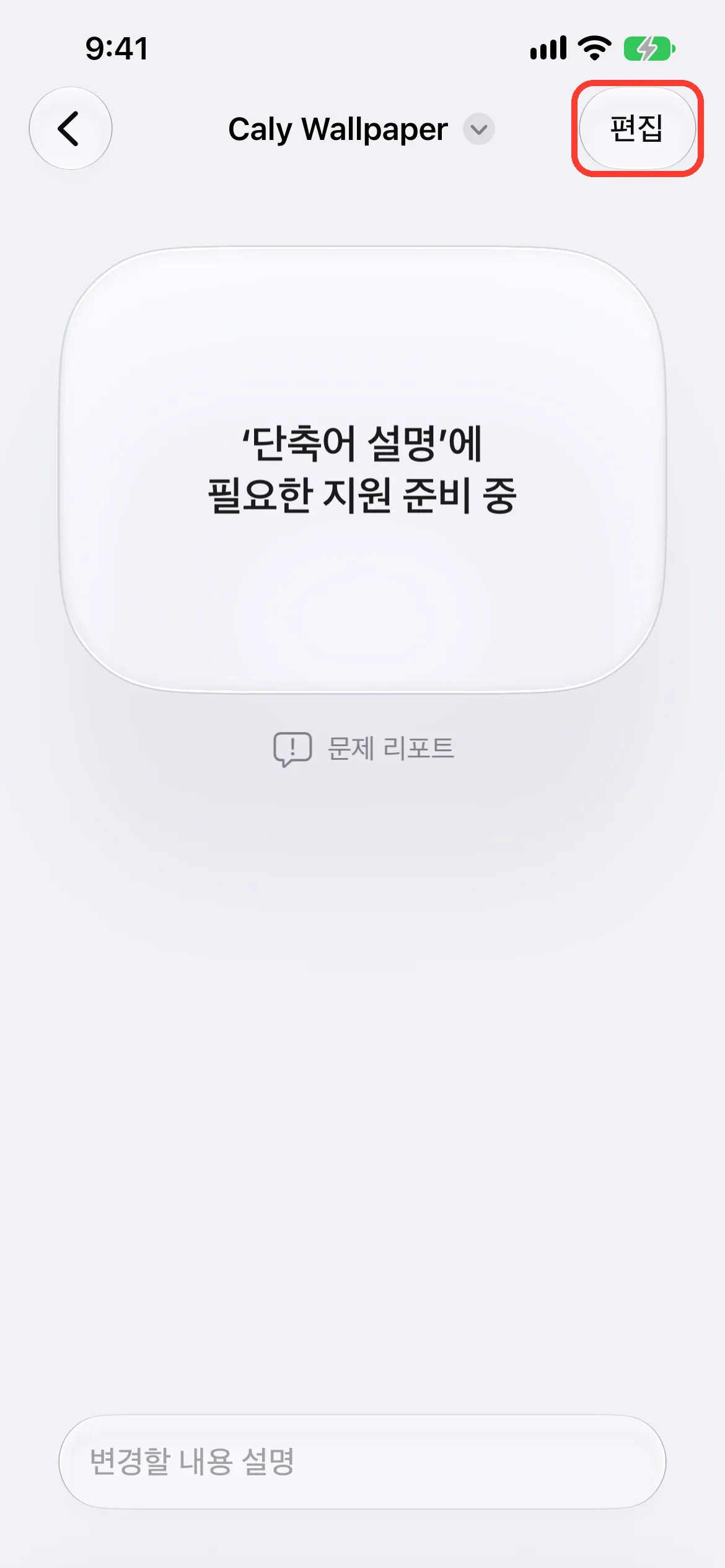
오른쪽 위의 편집 탭하기
단축어 설명 화면이 열리면 오른쪽 위의 편집을 탭합니다.
5
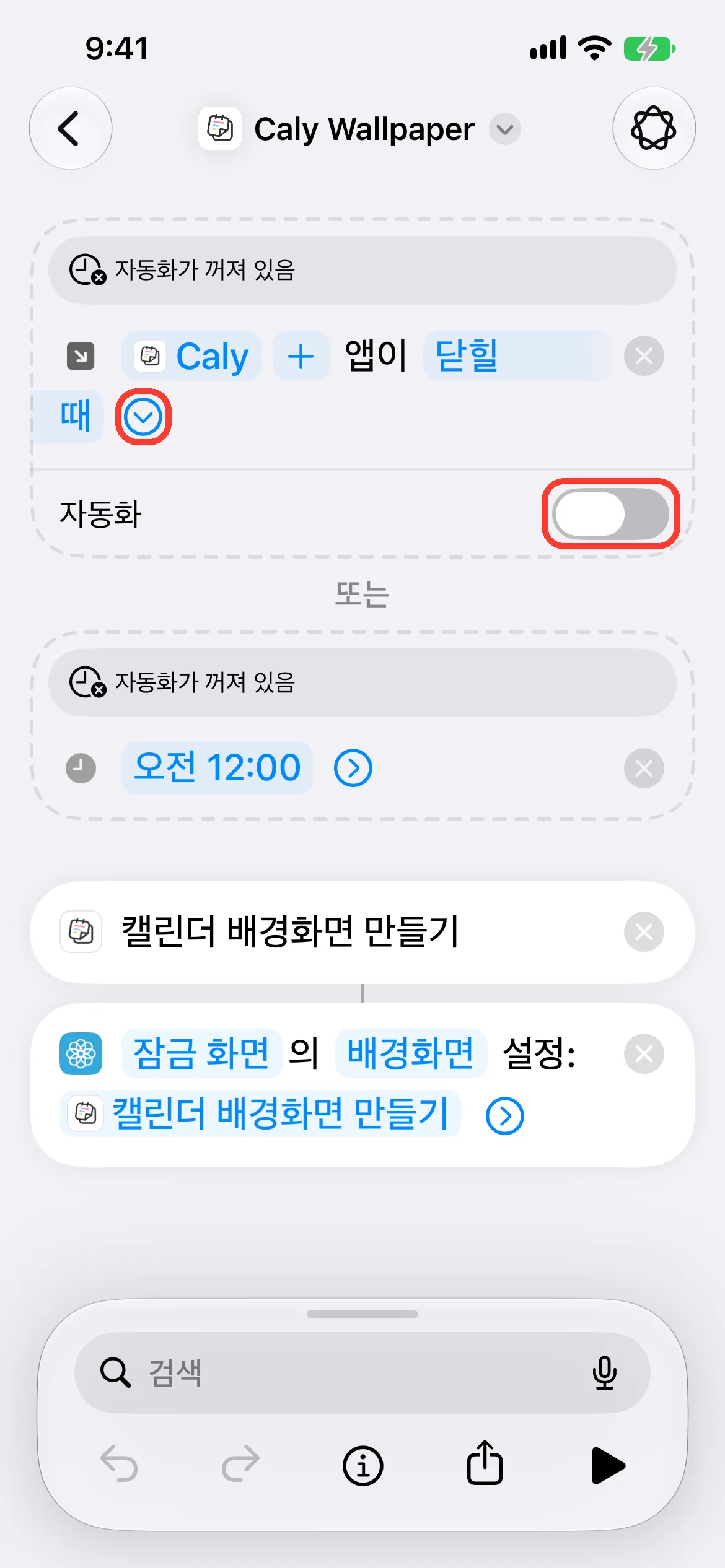
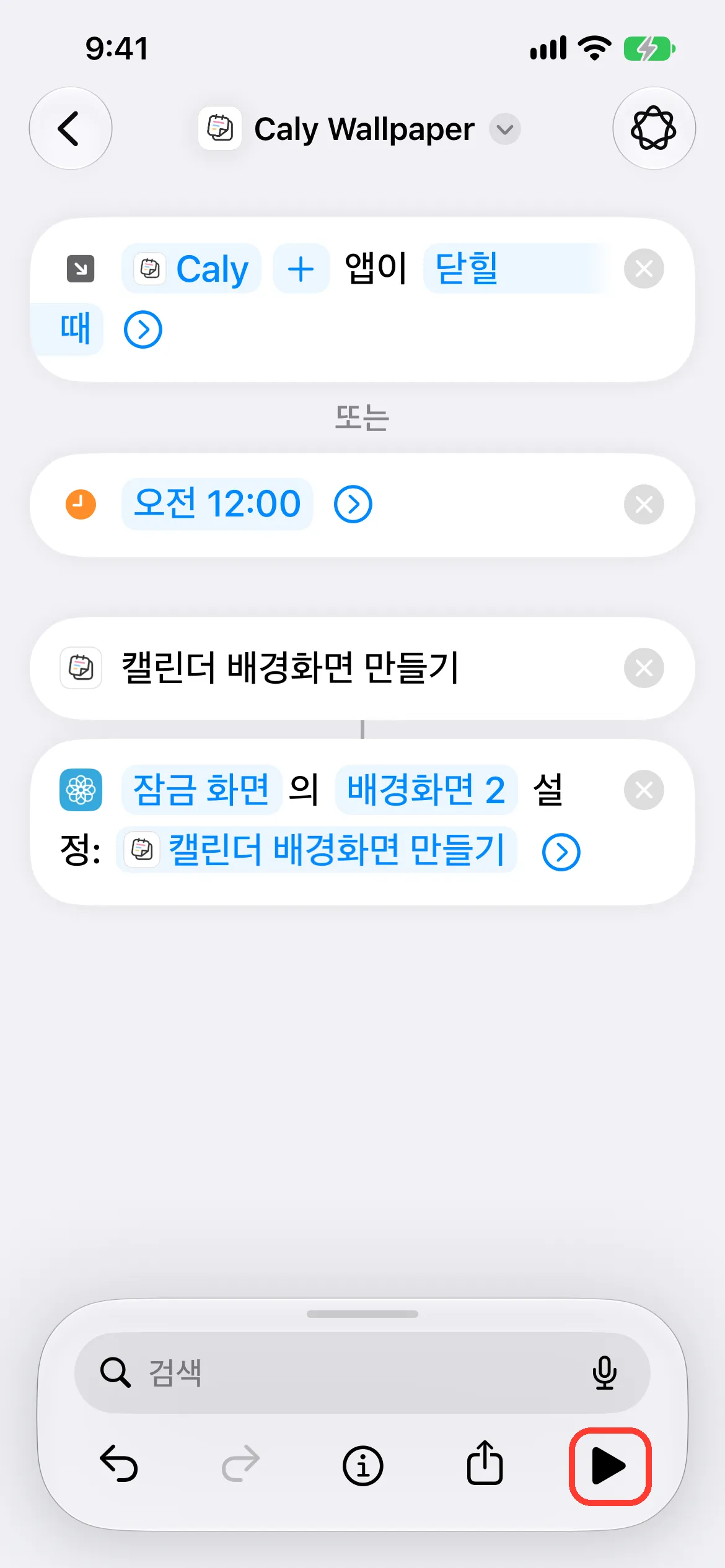
'Caly 앱이 닫힐 때' 켜기
맨 위의 'Caly 앱이 닫힐 때'에서 ⟩를 탭해 펼친 다음 자동화를 켭니다.
6
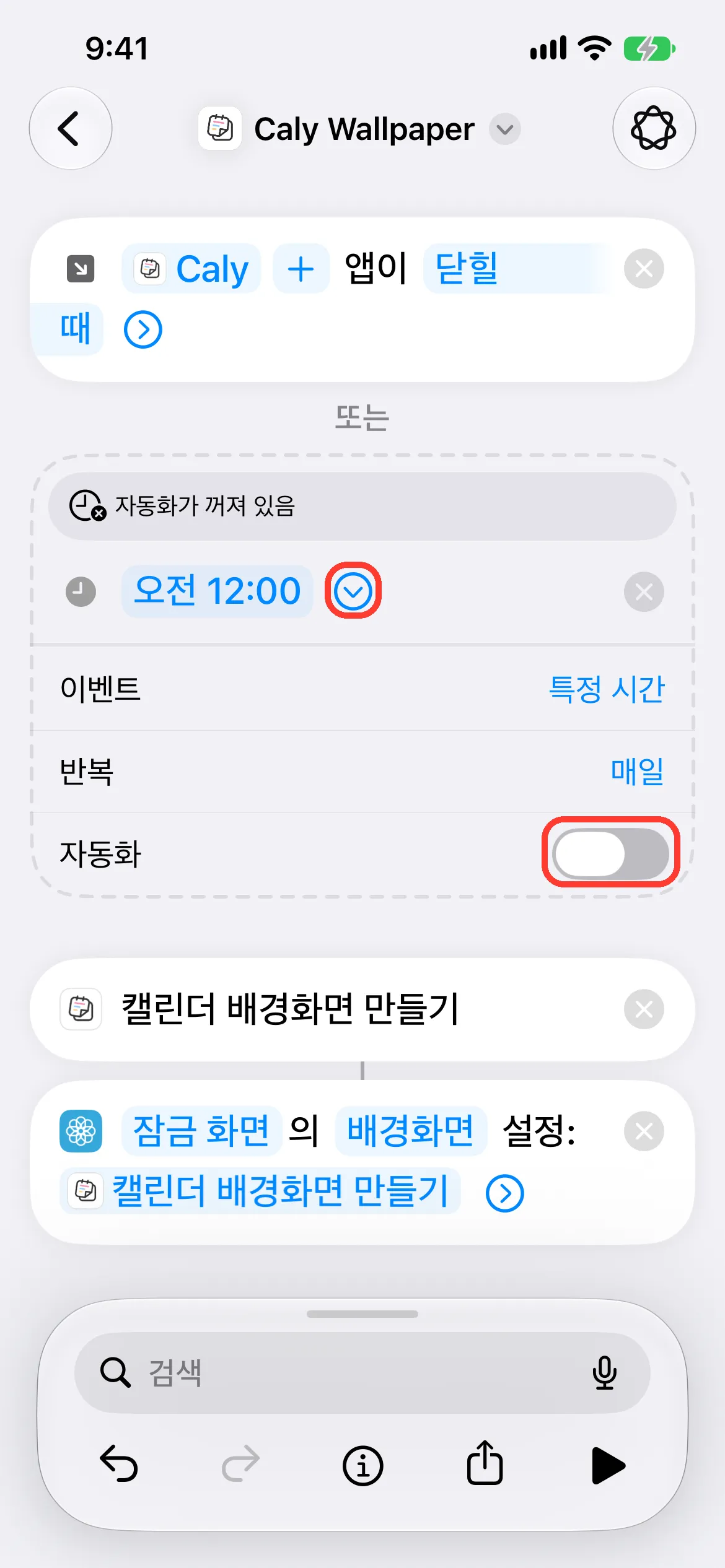
'오전 12:00' 켜기
같은 방법으로 '오전 12:00'의 ⟩를 탭해 펼친 다음 자동화를 켭니다.
7
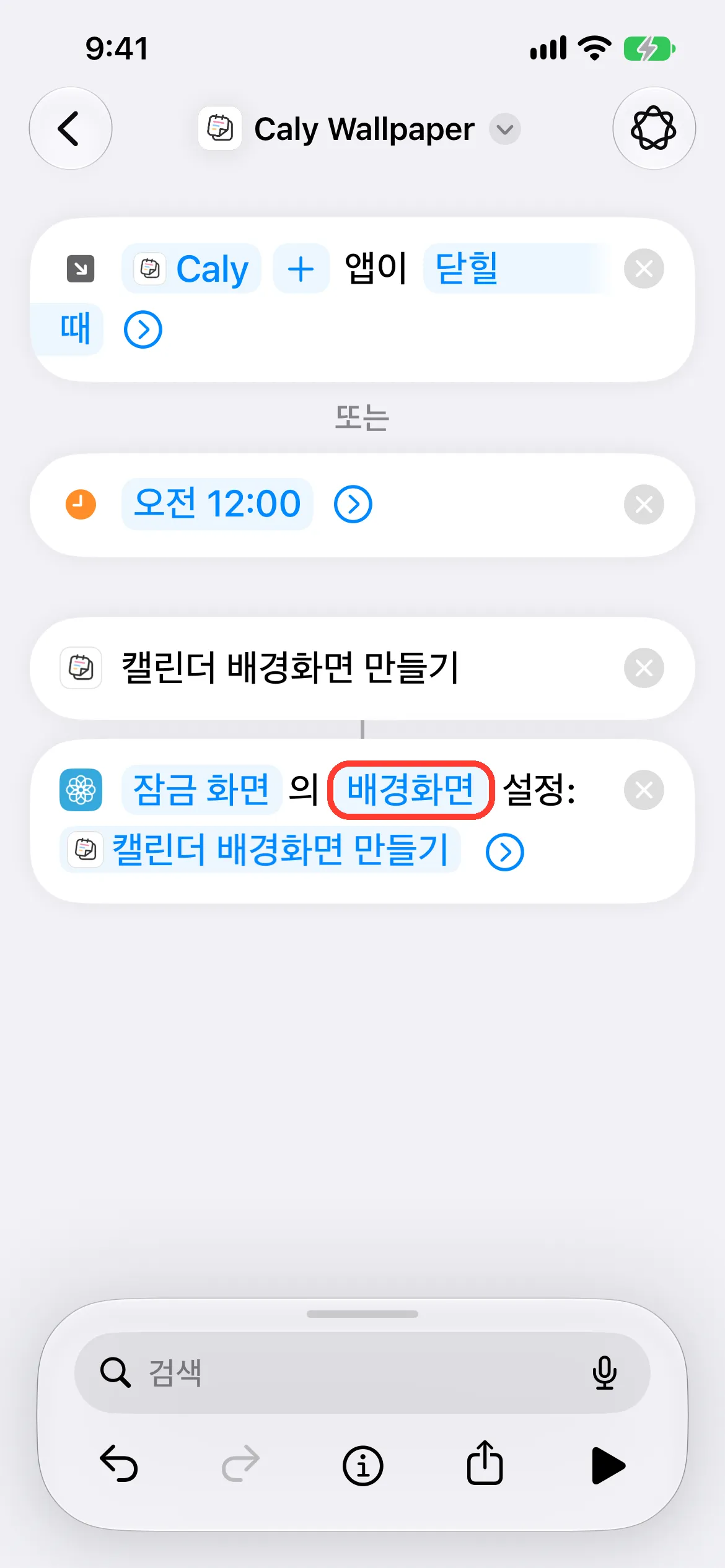
배경화면 탭하기
마지막 동작에 있는 배경화면을 탭합니다.
8
캘린더를 표시할 잠금 화면 선택하기
캘린더를 표시할 잠금 화면을 선택하고 오른쪽 위의 ✓를 탭합니다.
Tip
사진 배경화면을 선택하세요. 사진 배경화면이 없다면 잠금 화면을 길게 누르고 오른쪽 아래의 + → 사진에서 만들 수 있습니다.

9
한 번 실행하기
오른쪽 아래의 ▶를 탭해 한 번 실행합니다. 잠금 화면에 캘린더가 표시되며, 이후에는 매일 자정과 이 앱을 닫을 때 자동으로 업데이트됩니다.
Tip
처음 실행할 때 권한을 요청하면 모두 허용을 탭하세요. 허용하지 않으면 자동 업데이트가 멈출 수 있습니다.
10
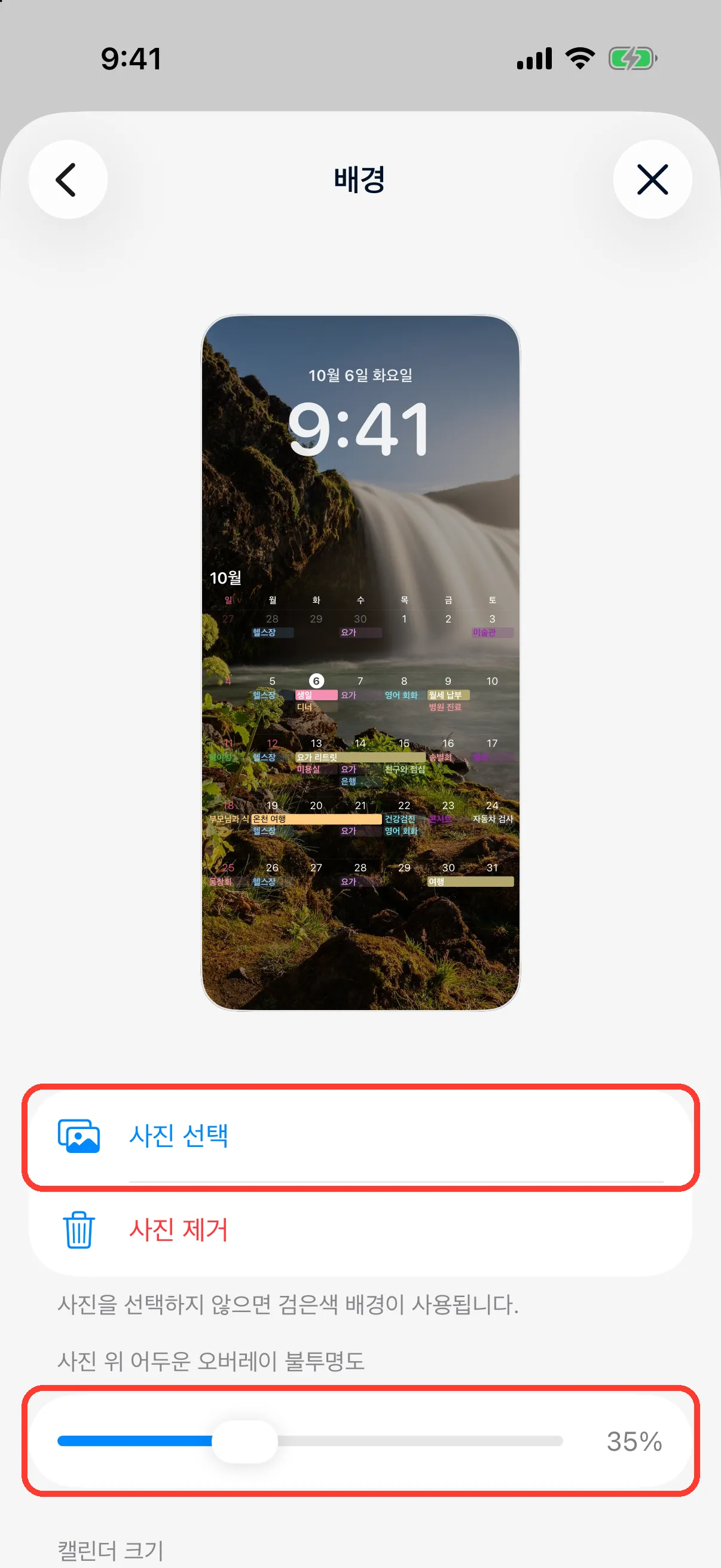
배경 설정하기(선택 사항)
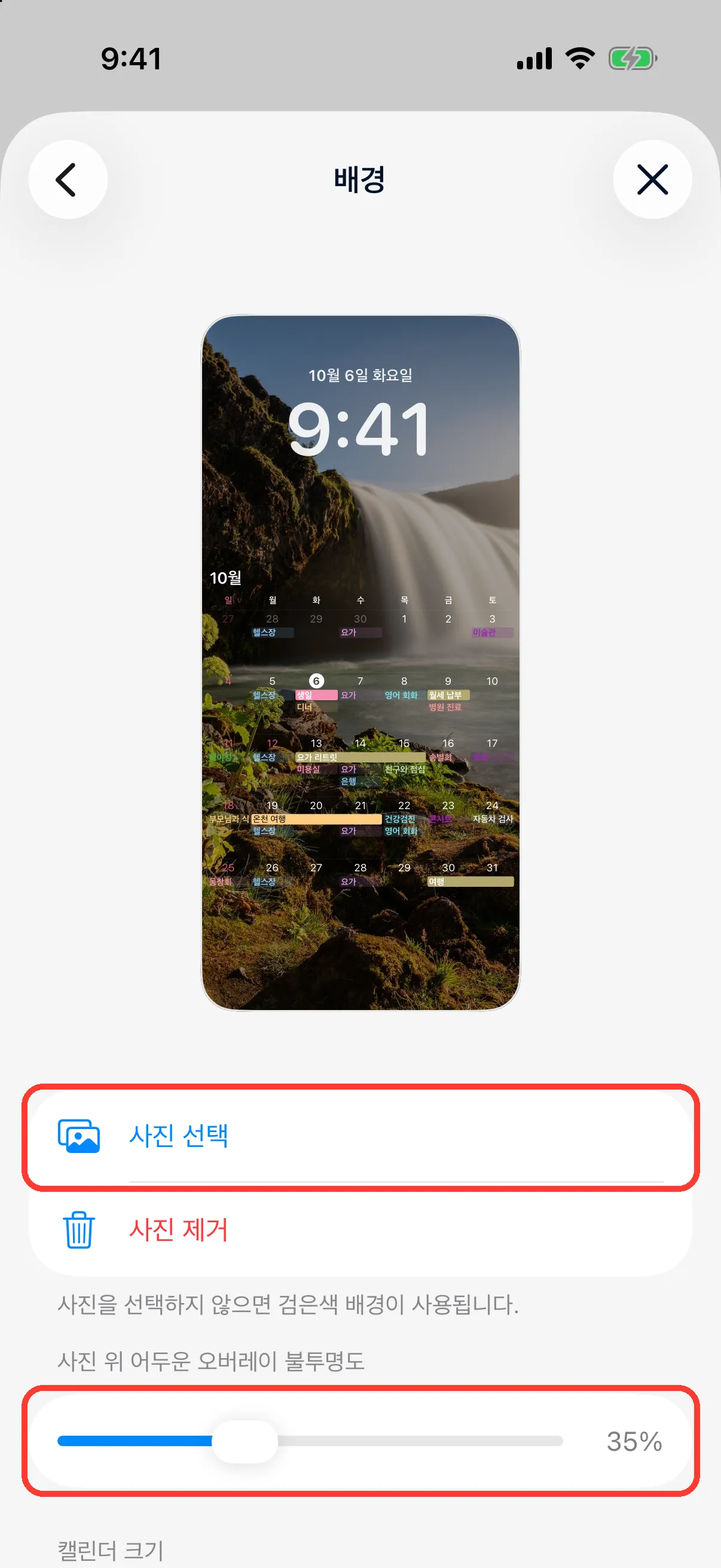
설정 → 잠금 화면 캘린더 → 배경에서 캘린더 뒤에 표시할 사진을 선택하고 캘린더의 크기와 불투명도를 바꿀 수 있습니다. 변경 사항은 다음에 단축어가 실행될 때 잠금 화면에 반영됩니다.
iOS 26 단계
1
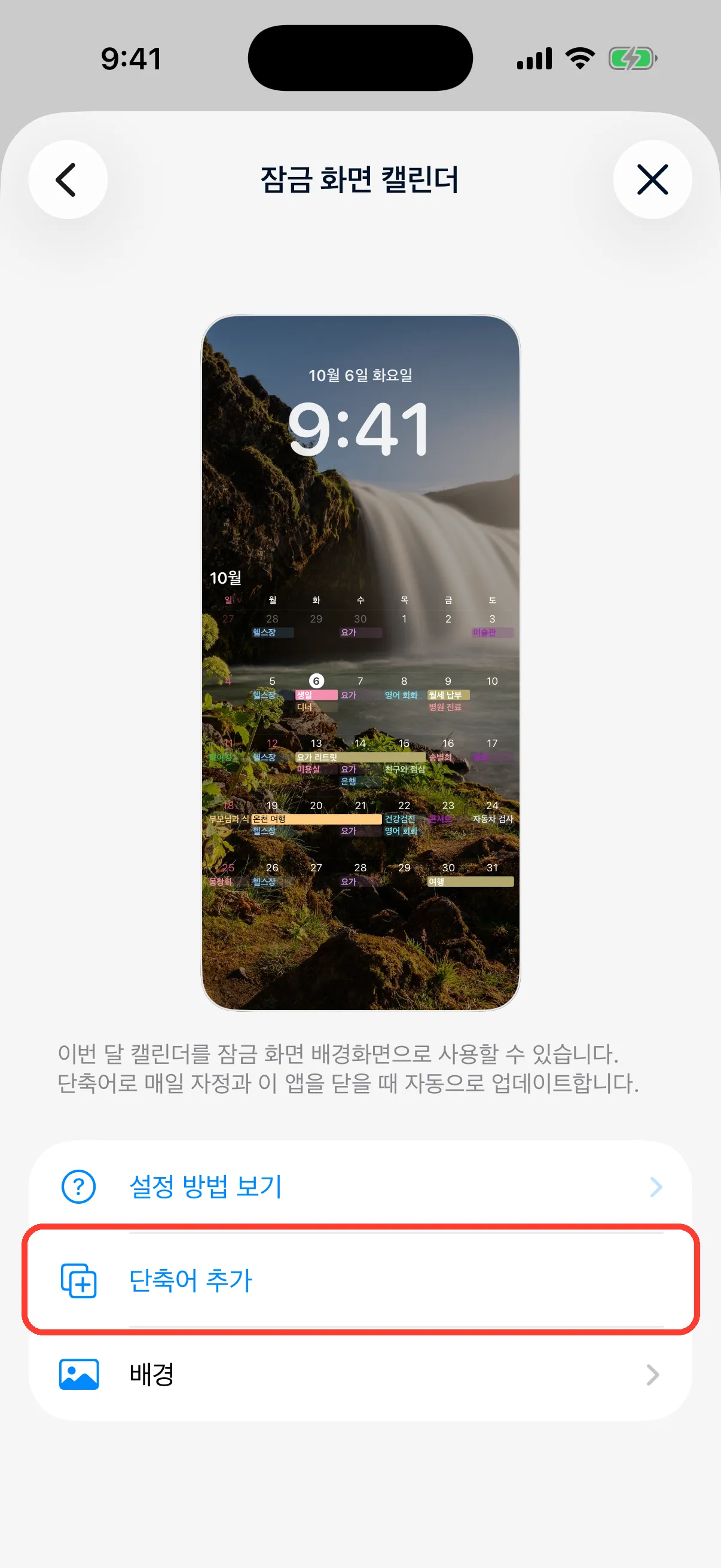
단축어 추가 탭하기
심플 캘린더에서 설정 → 잠금 화면 캘린더를 열고 단축어 추가를 탭합니다. 단축어 앱이 열립니다.
2
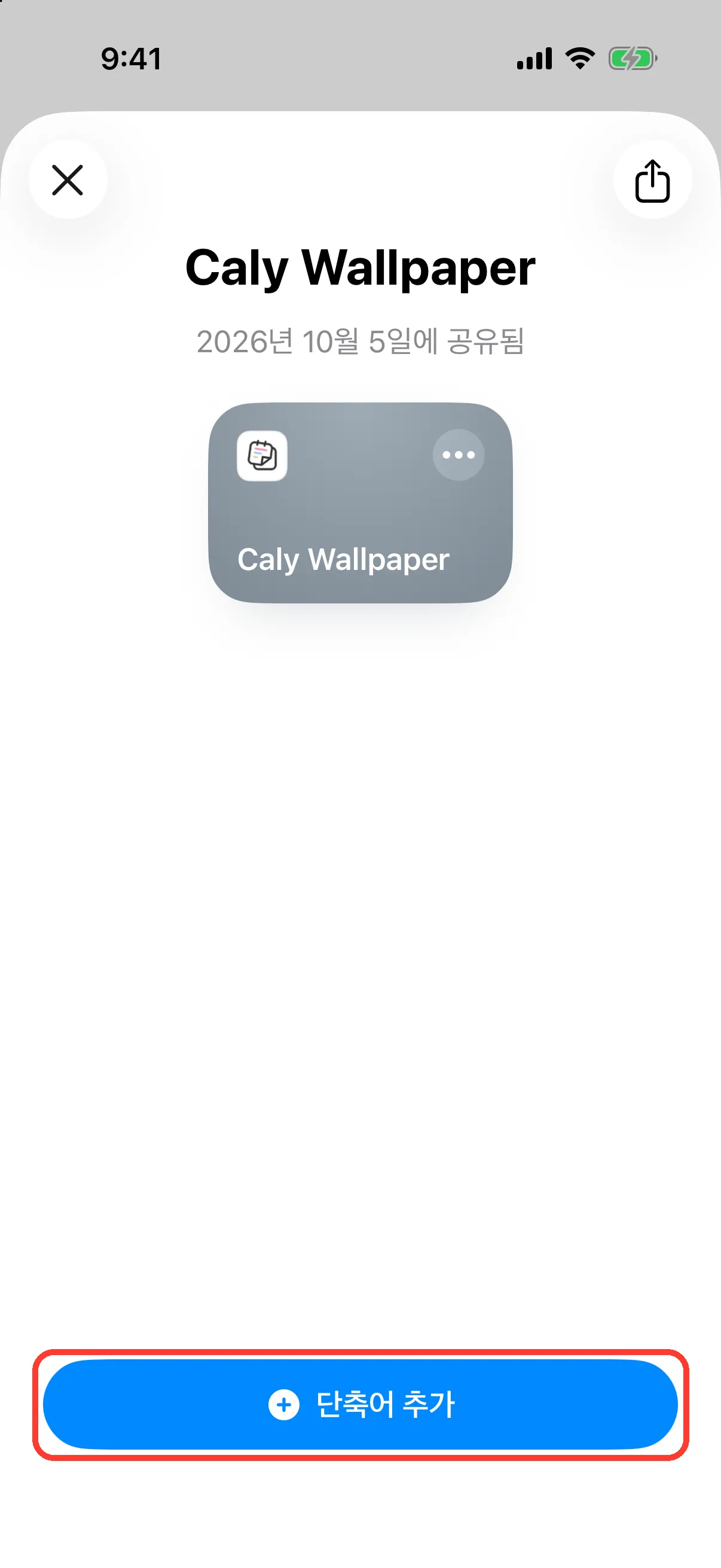
단축어 추가하기
단축어가 표시되면 아래의 단축어 추가를 탭합니다.
3
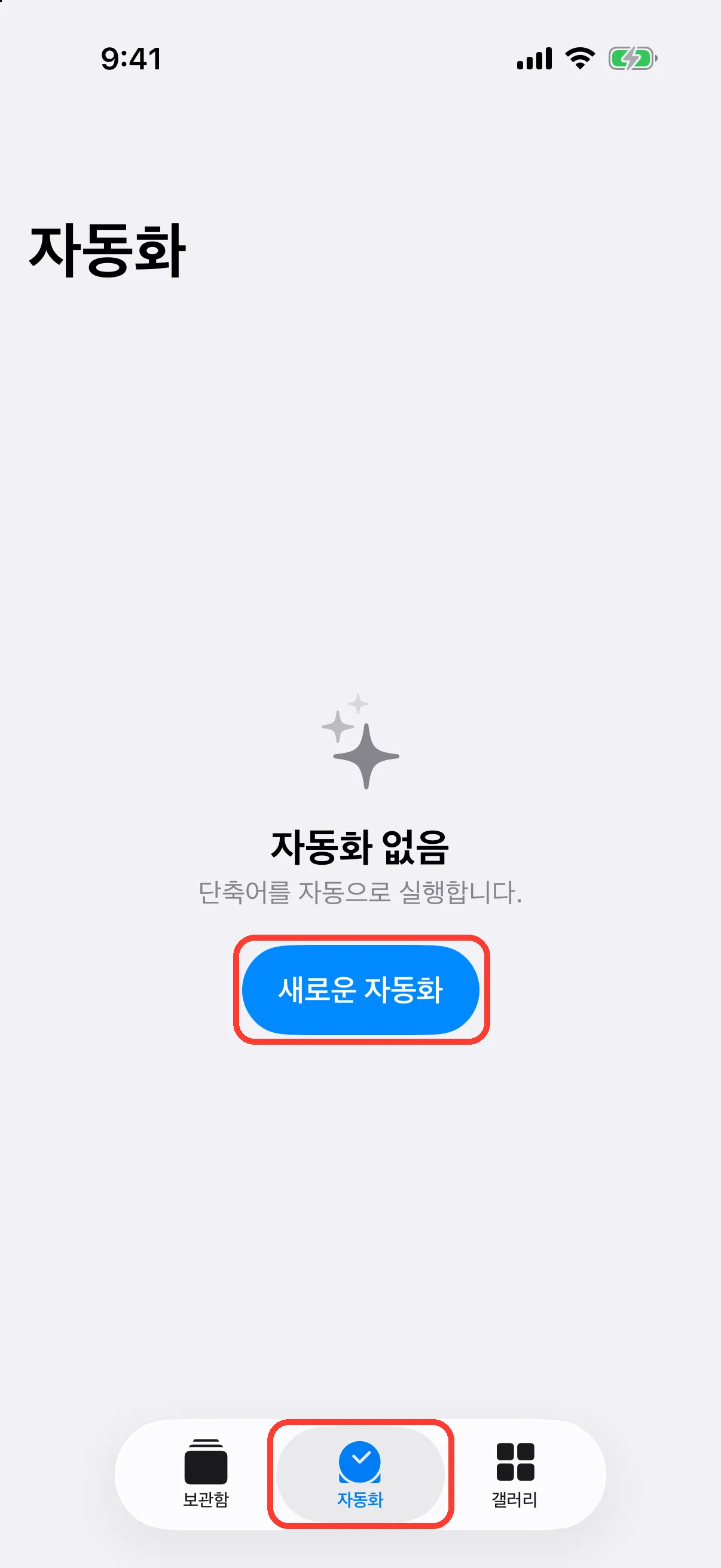
자동화 만들기
아래의 자동화 탭을 탭한 다음 새로운 자동화를 탭합니다.
4
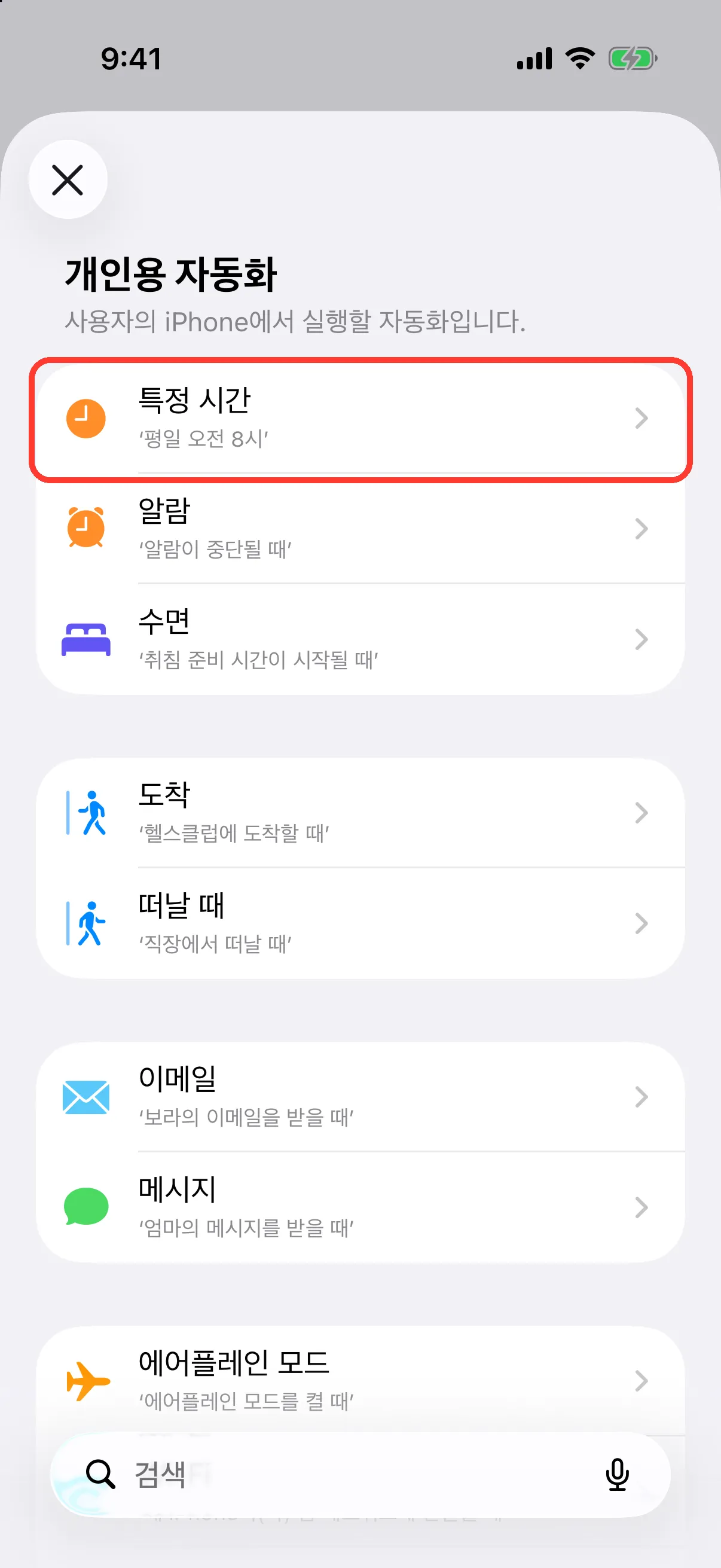
특정 시간 선택하기
목록에서 특정 시간을 탭합니다.
5
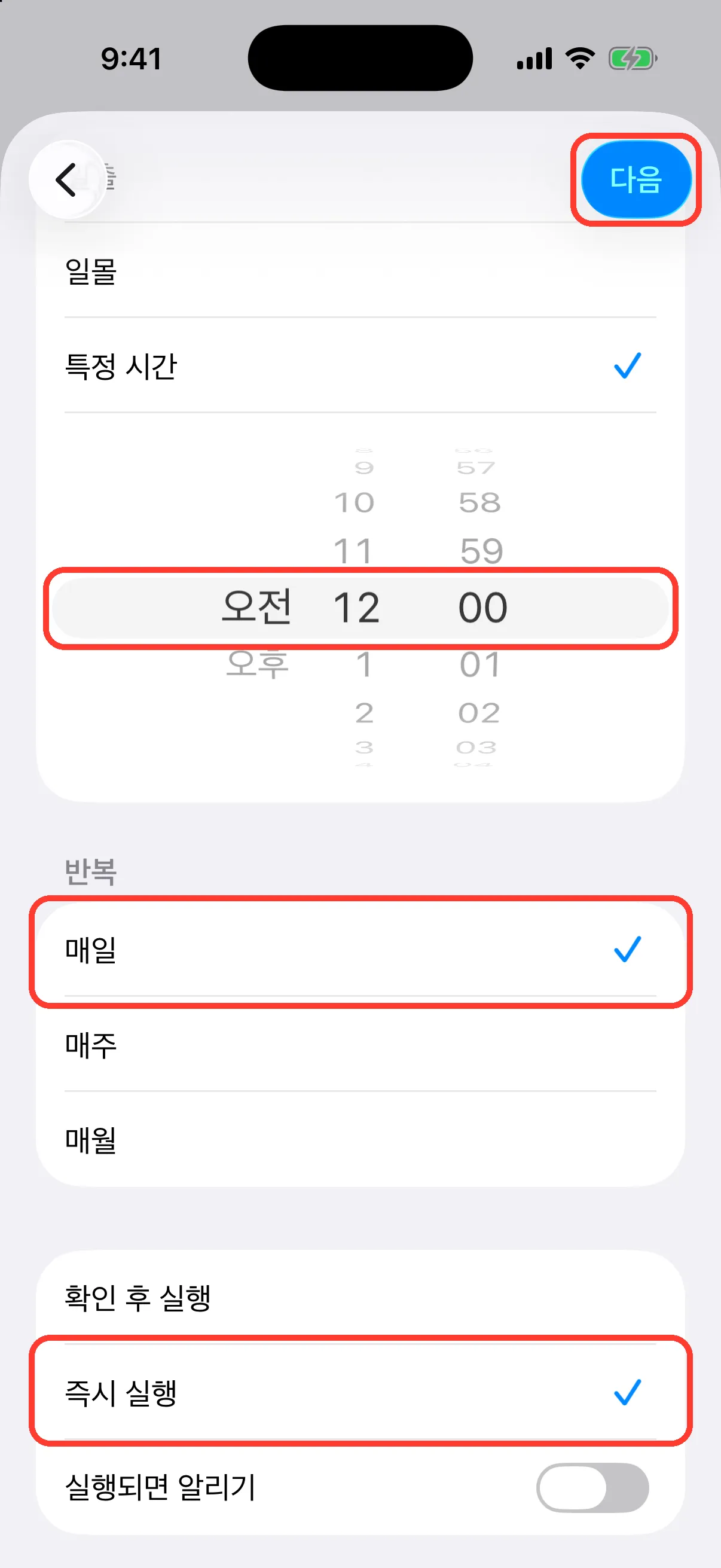
매일 자정으로 설정하기
시간을 오전 12:00, 반복을 매일로 설정하고 즉시 실행을 선택한 다음 오른쪽 위의 다음을 탭합니다.
6
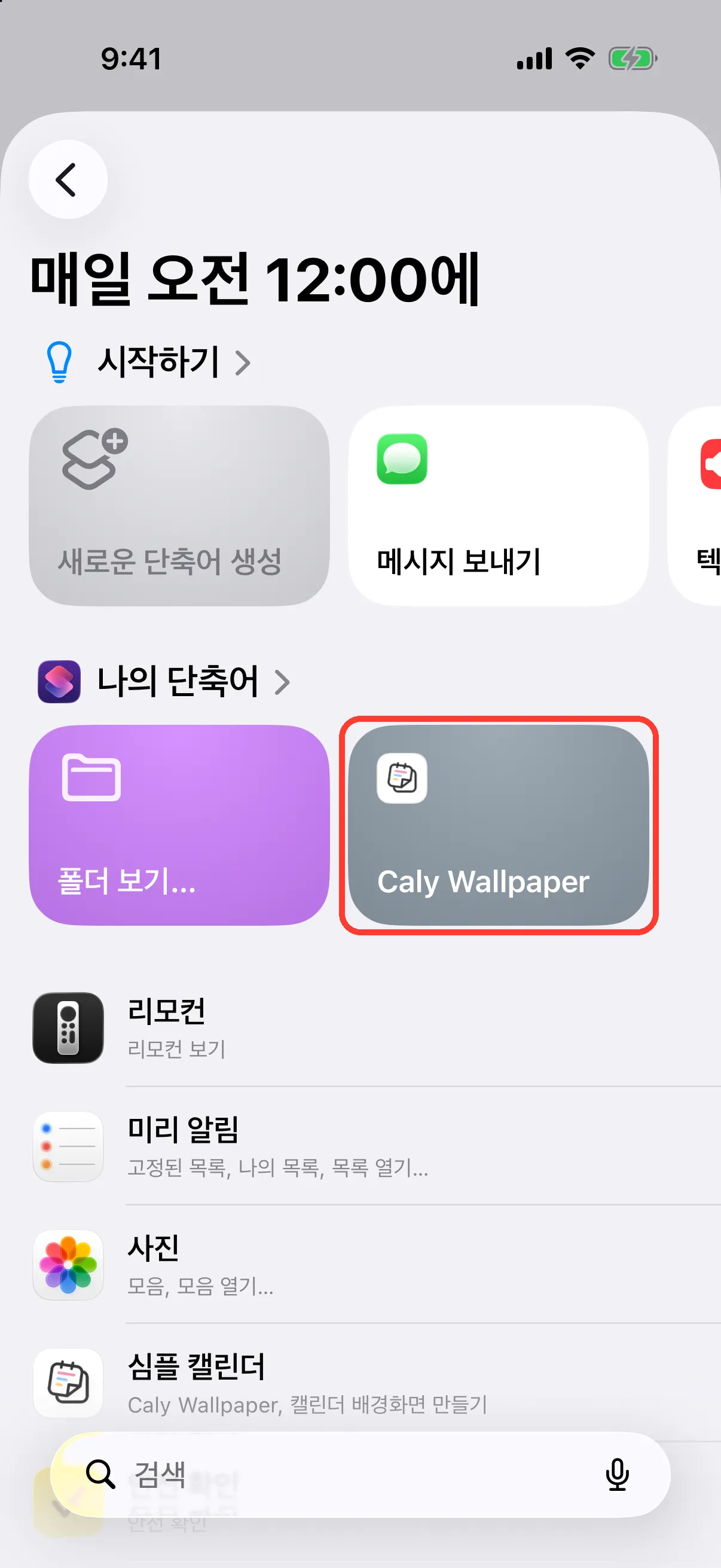
Caly Wallpaper 선택하기
나의 단축어에서 Caly Wallpaper를 탭합니다. 이제 매일 자정에 캘린더가 자동으로 업데이트됩니다.
7
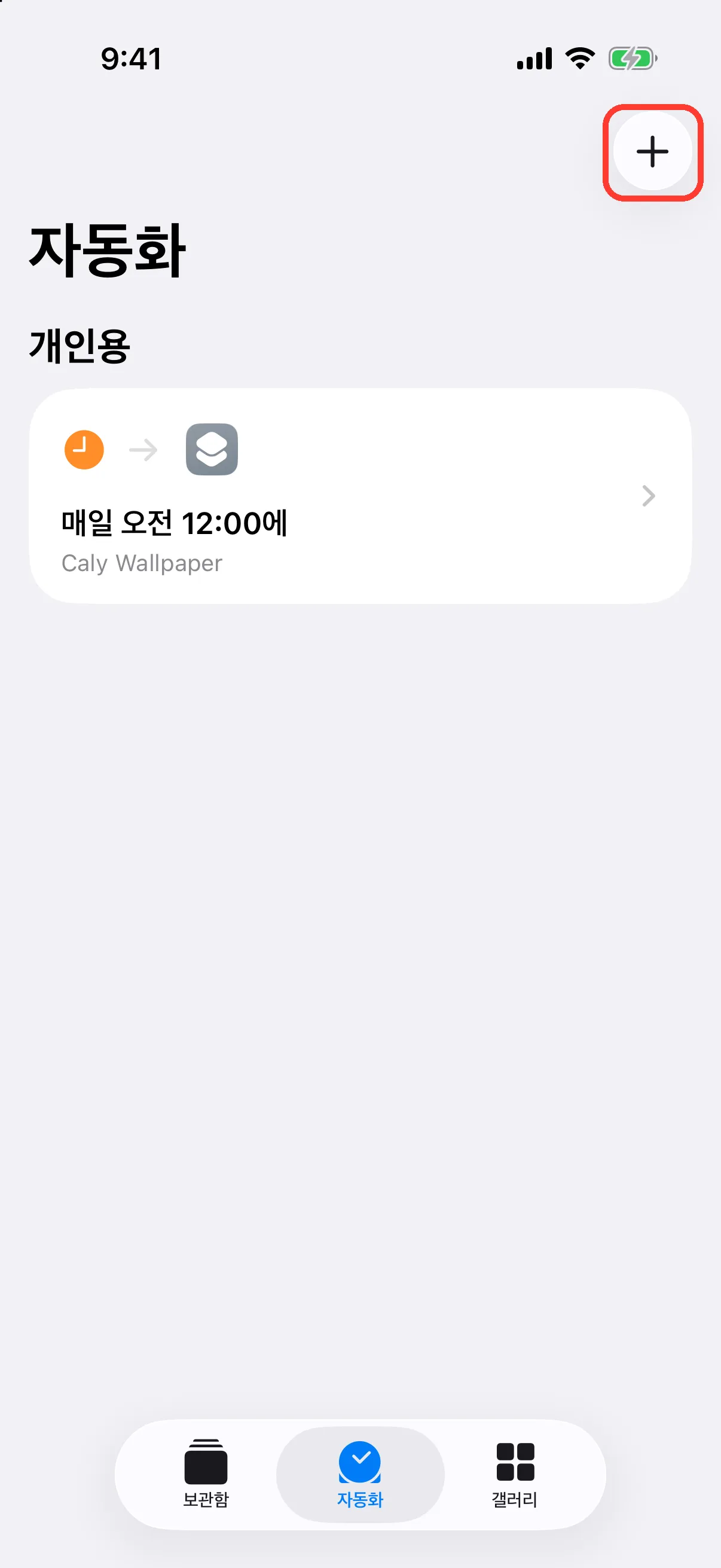
오른쪽 위의 + 탭하기
자동화 목록으로 돌아오면 오른쪽 위의 +를 탭해 하나 더 만듭니다.
8
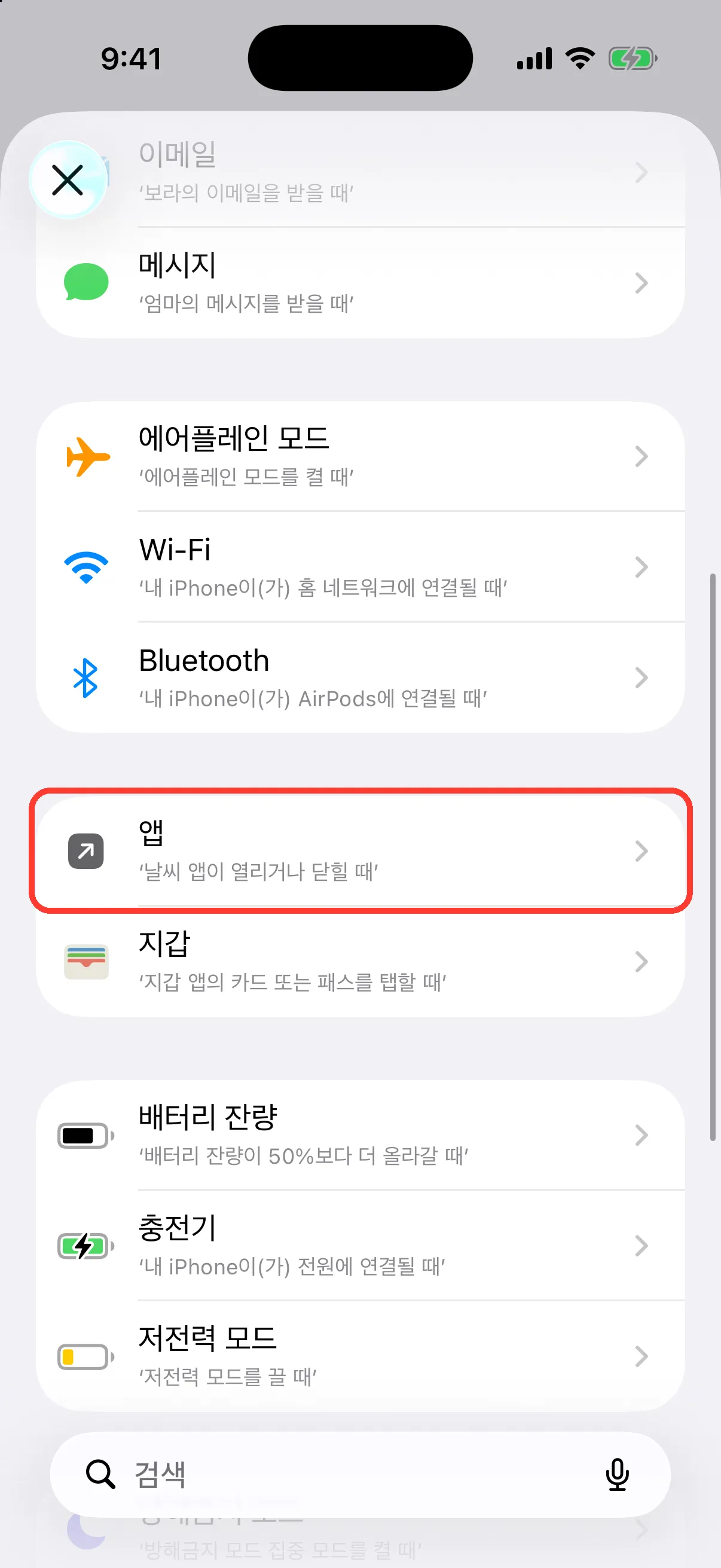
앱 선택하기
목록을 조금 아래로 스크롤하고 앱을 탭합니다.
9
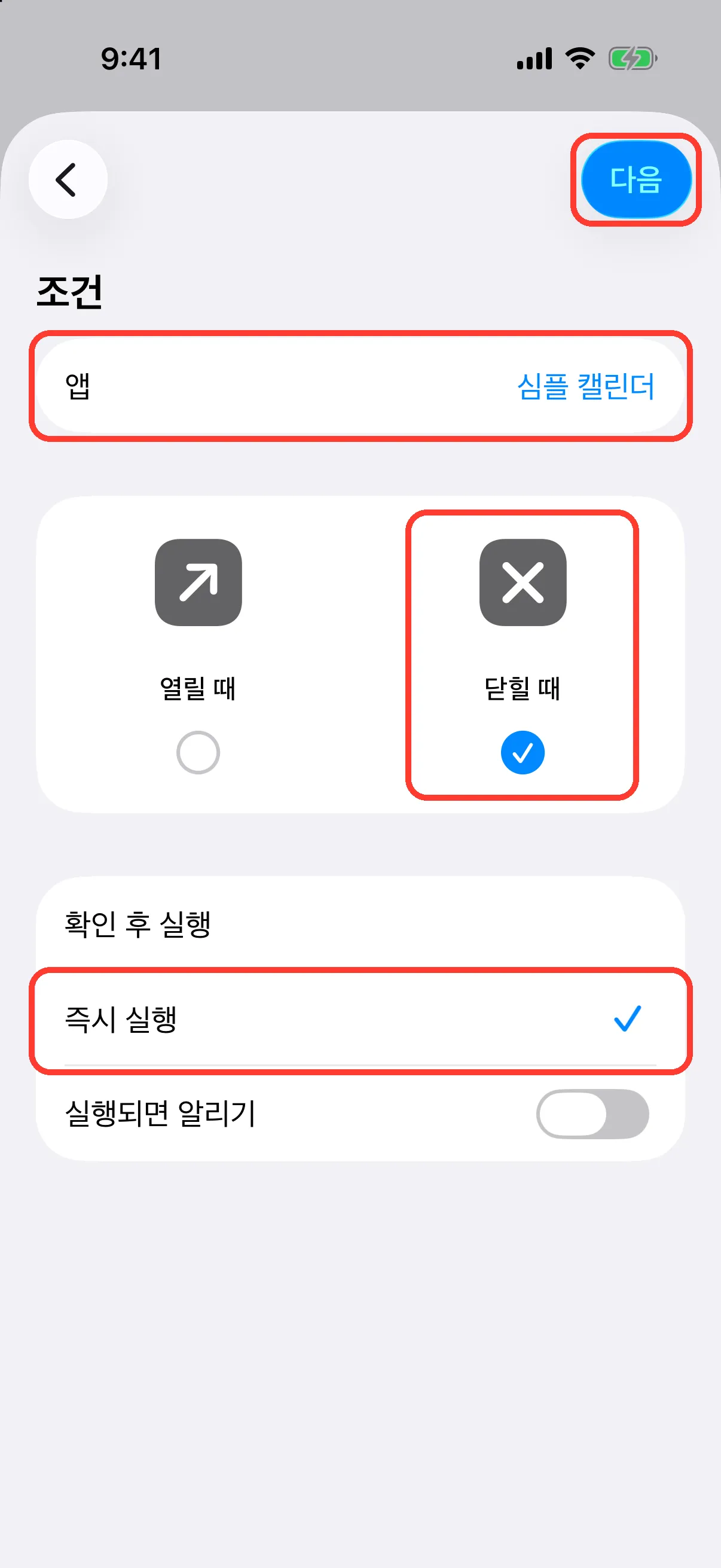
심플 캘린더를 닫을 때 실행하기
앱에서 심플 캘린더를 선택하고 닫힐 때만 선택합니다. 즉시 실행을 선택하고 다음을 탭한 다음 Caly Wallpaper를 탭합니다.
10
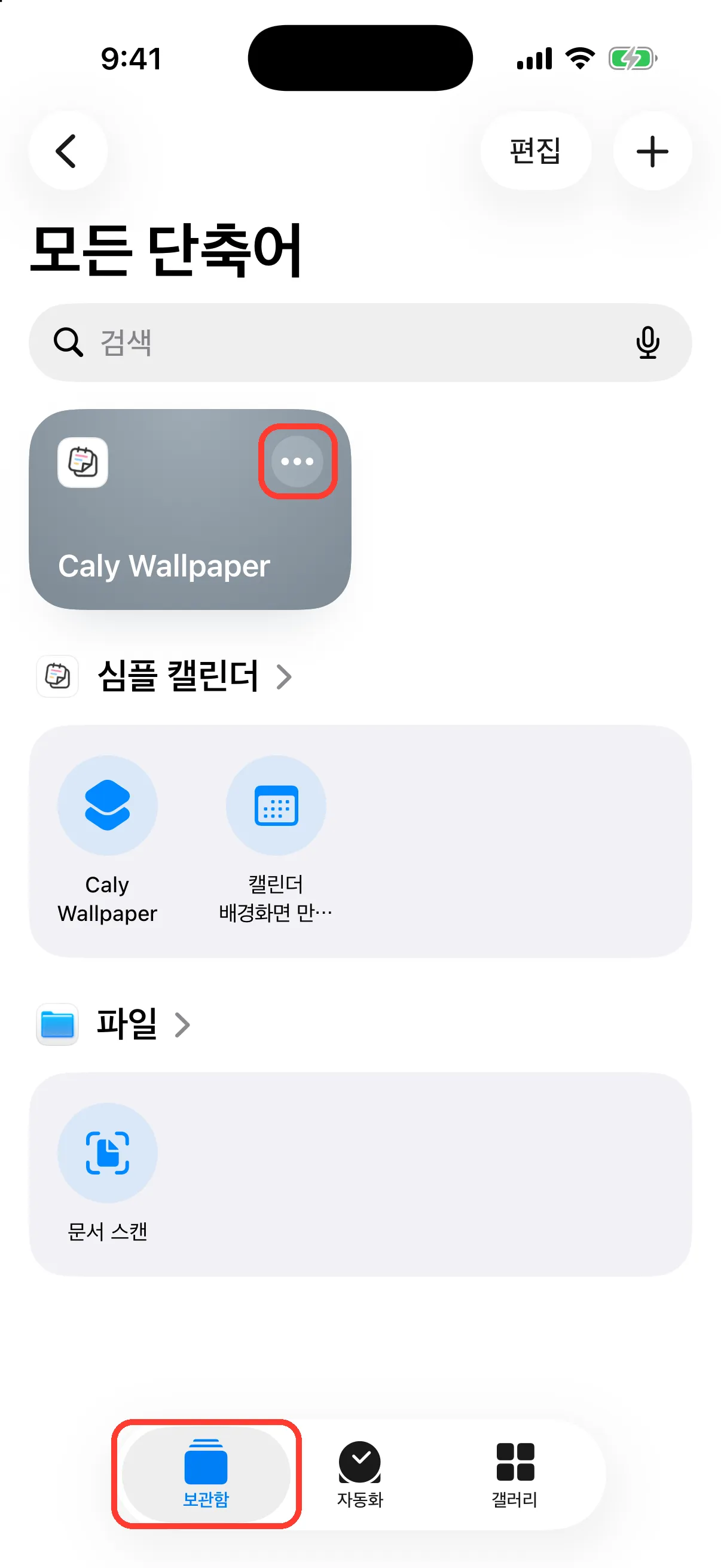
단축어 열기
아래의 보관함 탭으로 돌아가 Caly Wallpaper의 •••를 탭합니다.
11
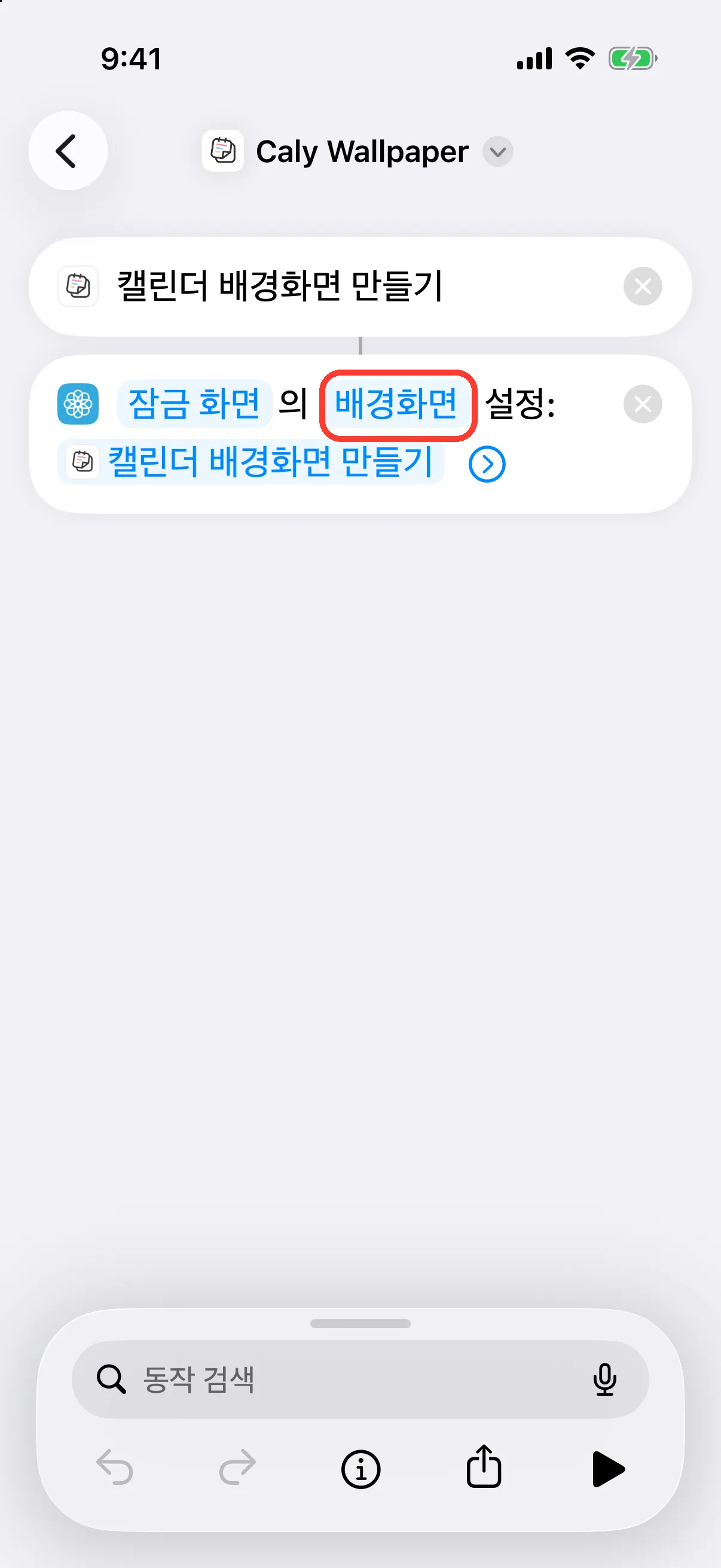
배경화면 탭하기
마지막 동작에 있는 배경화면을 탭합니다.
12
캘린더를 표시할 잠금 화면 선택하기
캘린더를 표시할 잠금 화면을 선택하고 오른쪽 위의 ✓를 탭합니다.
Tip
사진 배경화면을 선택하세요. 사진 배경화면이 없다면 잠금 화면을 길게 누르고 오른쪽 아래의 + → 사진에서 만들 수 있습니다.

13
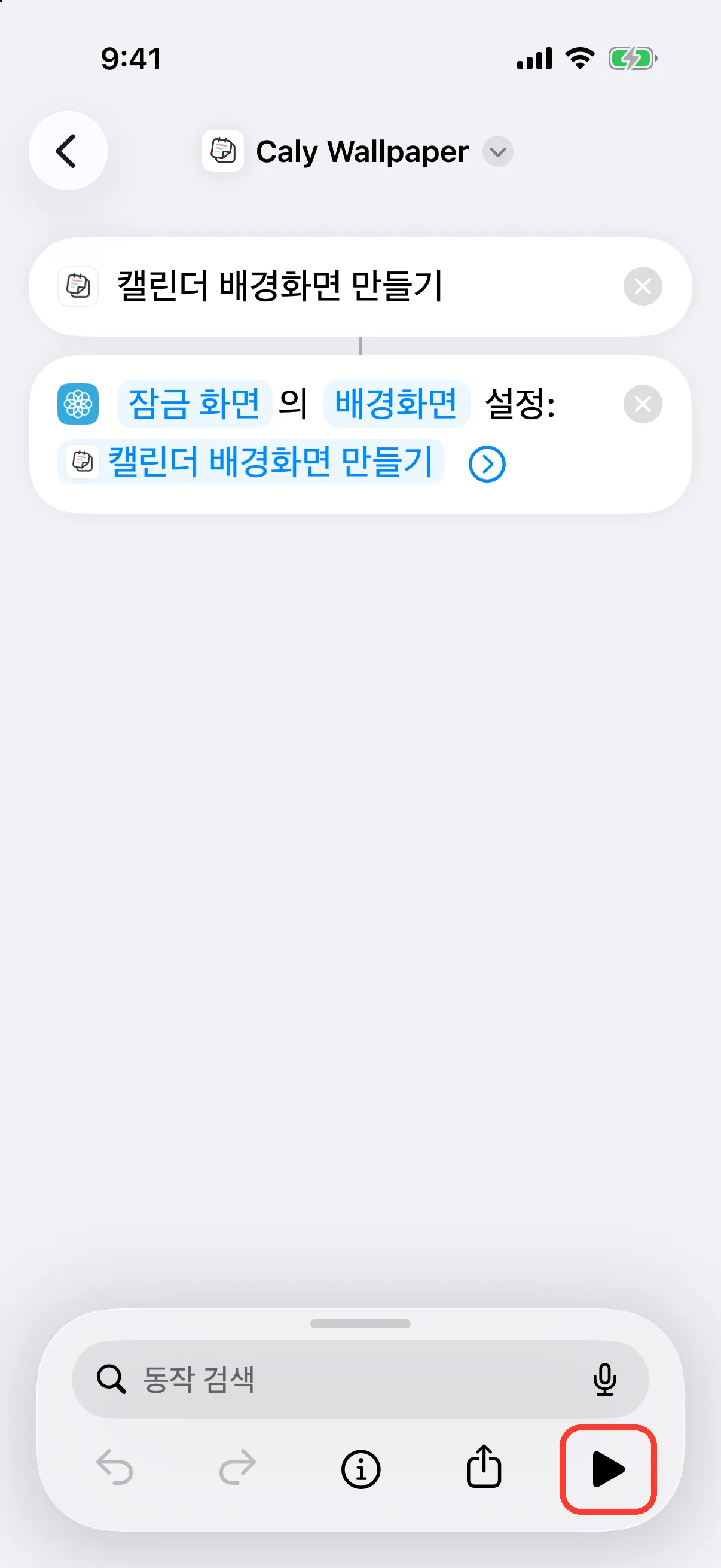
한 번 실행하기
오른쪽 아래의 ▶를 탭해 한 번 실행합니다. 잠금 화면에 캘린더가 표시되며, 이후에는 매일 자정과 이 앱을 닫을 때 자동으로 업데이트됩니다.
Tip
처음 실행할 때 권한을 요청하면 모두 허용을 탭하세요. 허용하지 않으면 자동 업데이트가 멈출 수 있습니다.
14
배경 설정하기(선택 사항)
설정 → 잠금 화면 캘린더 → 배경에서 캘린더 뒤에 표시할 사진을 선택하고 캘린더의 크기와 불투명도를 바꿀 수 있습니다. 변경 사항은 다음에 단축어가 실행될 때 잠금 화면에 반영됩니다.